用苹果电脑怎么把视频文件转成mp3格式

 时间:2026-02-12 02:47:47

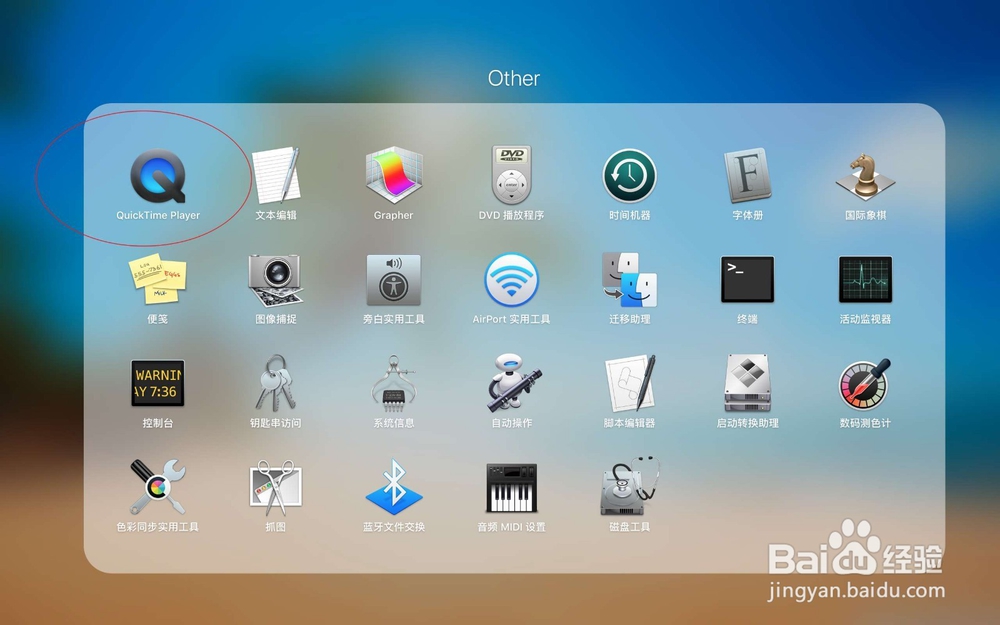
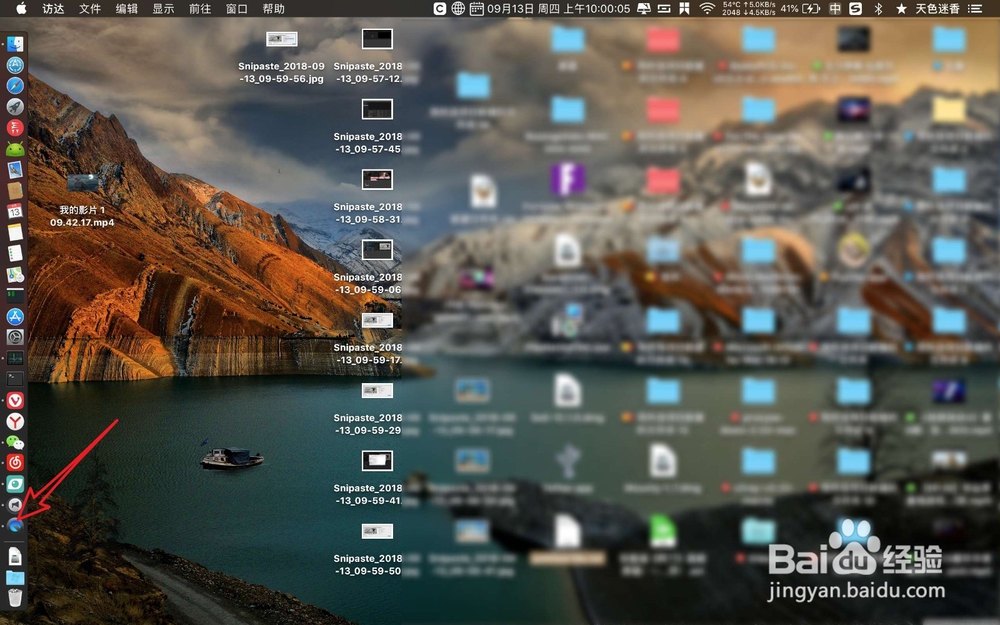
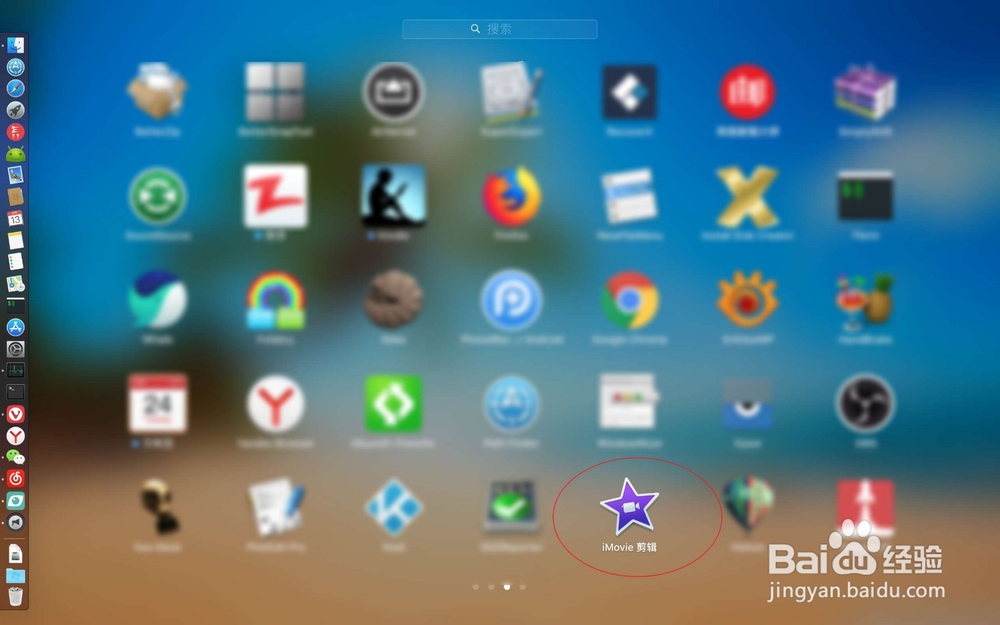
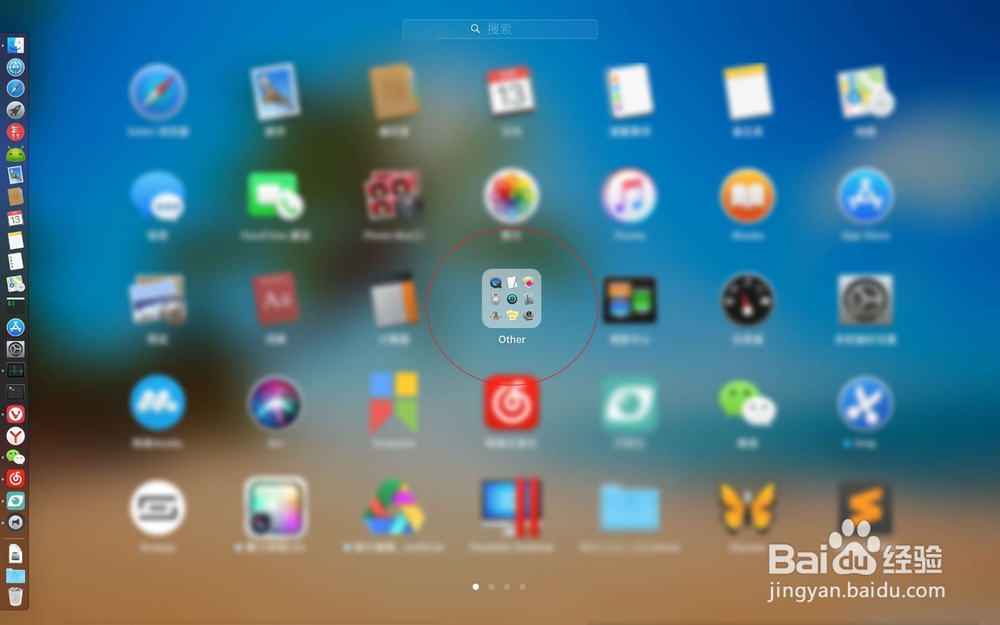
1、在启动台这里分别打开图一,图一软件需要提前安装。然后打开other。
用苹果电脑怎么把视频文件转成mp3格式

用苹果电脑怎么把视频文件转成mp3格式

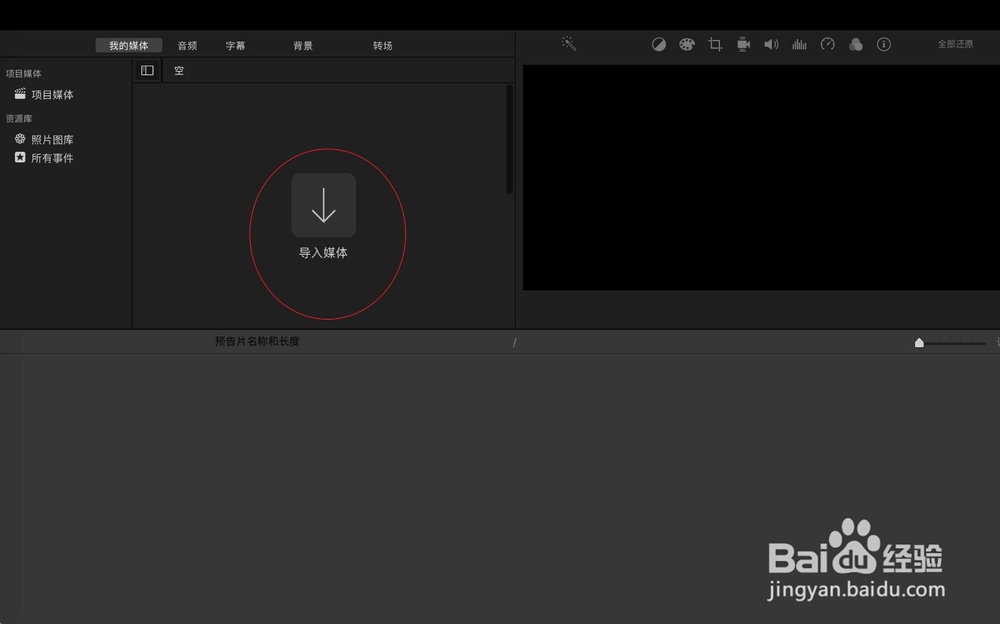
2、打开下图一的软件,在剪辑软件点击导入。

用苹果电脑怎么把视频文件转成mp3格式

用苹果电脑怎么把视频文件转成mp3格式

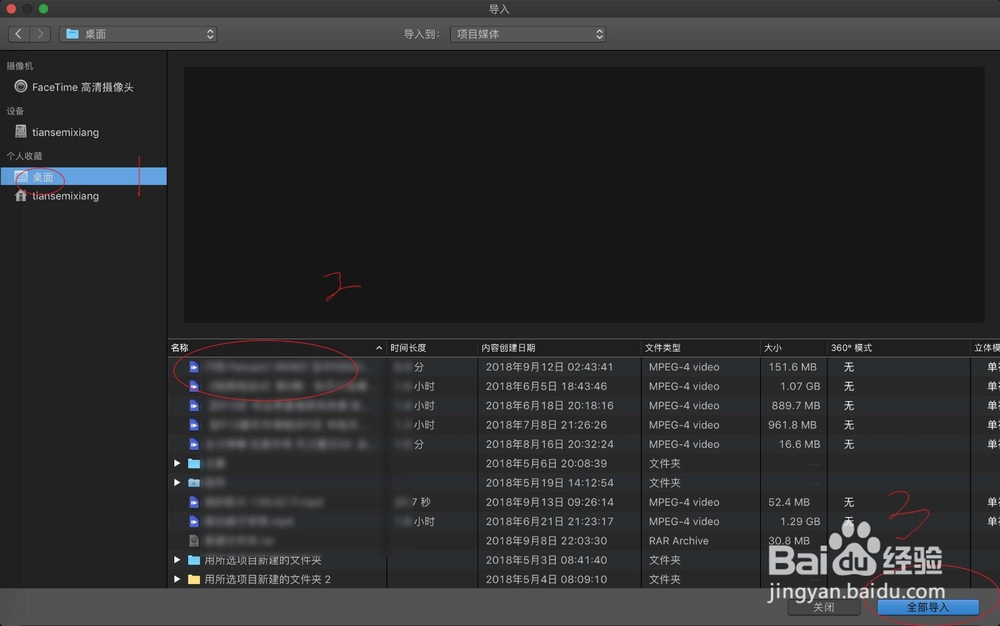
3、选择电脑上视频文件,然后把视频拖入到时间轴。

用苹果电脑怎么把视频文件转成mp3格式

用苹果电脑怎么把视频文件转成mp3格式

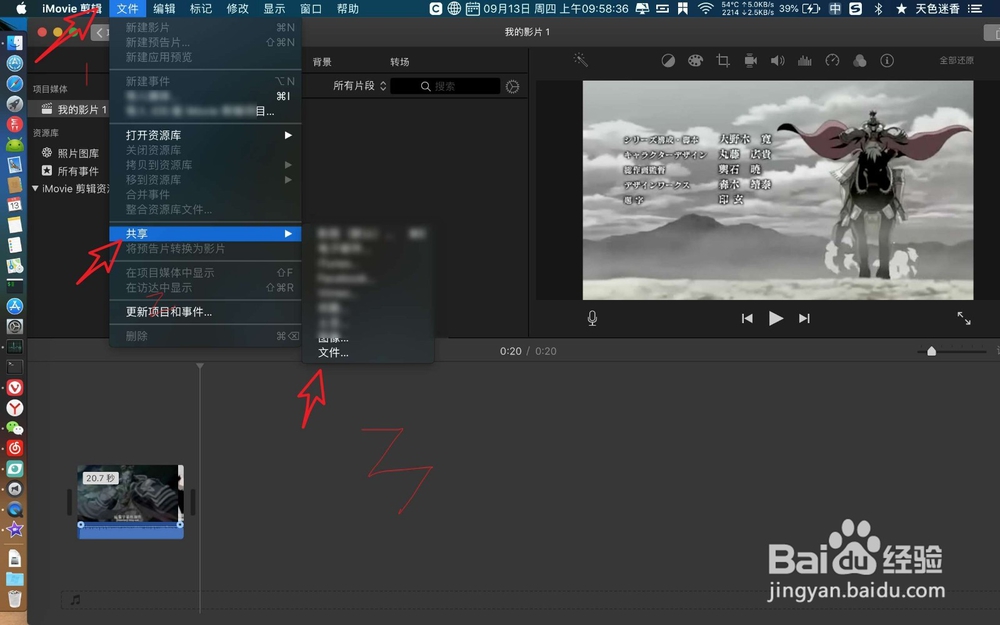
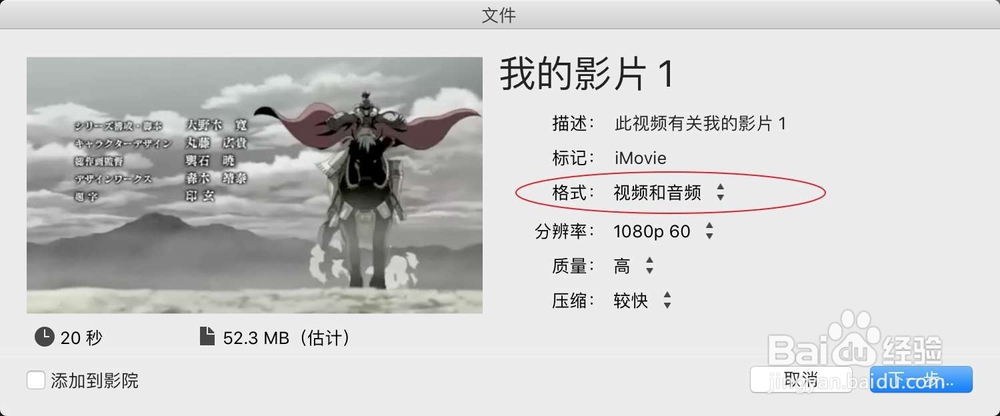
4、点击文件→共享→文件,点击视频和音频。

用苹果电脑怎么把视频文件转成mp3格式

用苹果电脑怎么把视频文件转成mp3格式

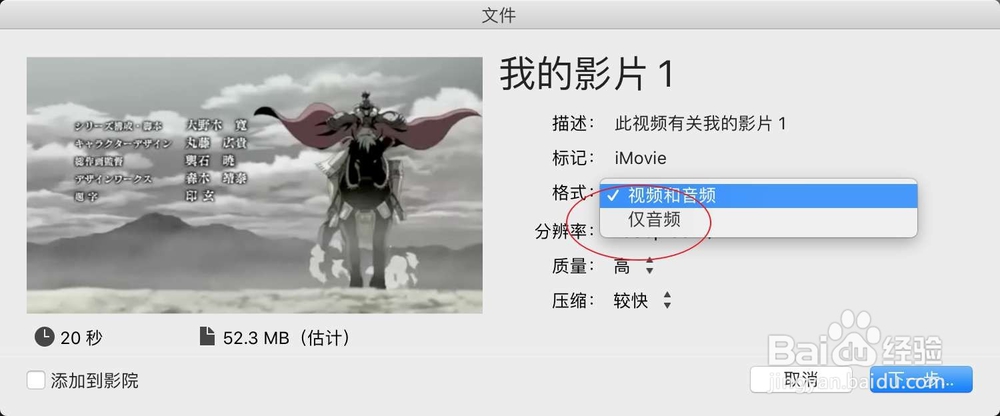
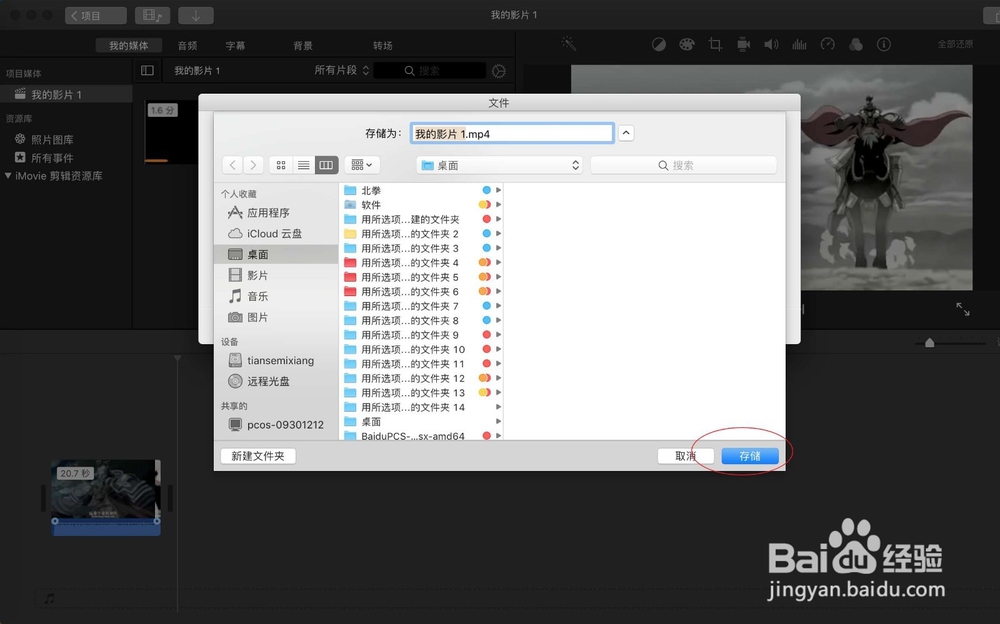
5、修改为仅音频,然后选择一个音频格式下一步,点击存储即可。

用苹果电脑怎么把视频文件转成mp3格式

用苹果电脑怎么把视频文件转成mp3格式

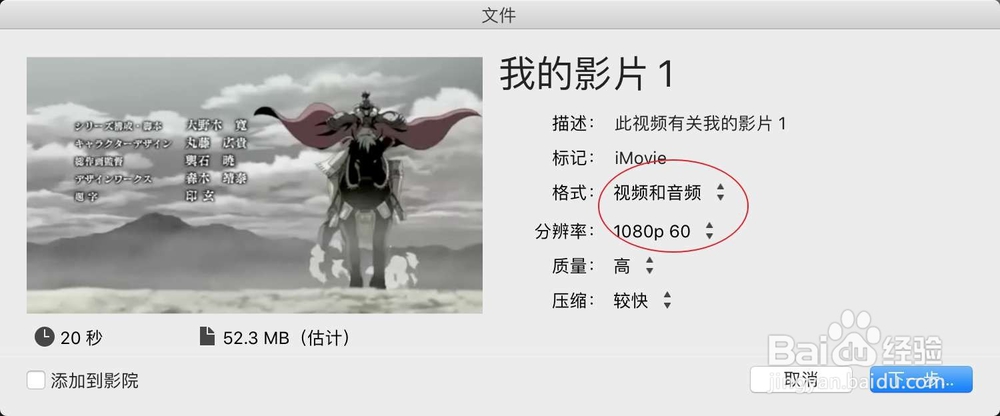
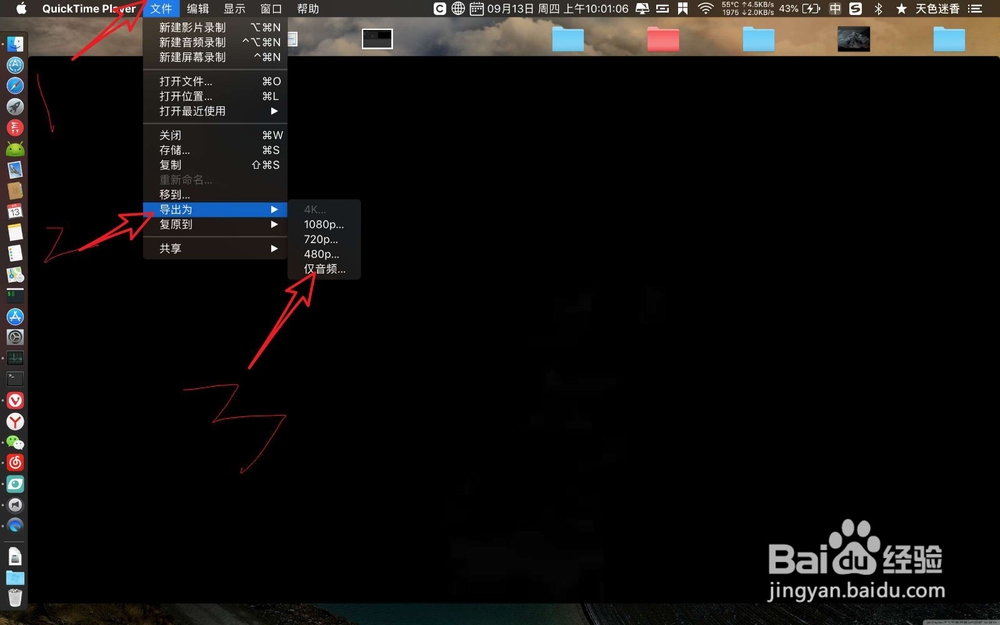
1、或者是你把视频拖入时间轴后,根据图一点击导出文件,选择1080p点击下一步存储即可。此时得到的一个mov视频文件。

用苹果电脑怎么把视频文件转成mp3格式

用苹果电脑怎么把视频文件转成mp3格式

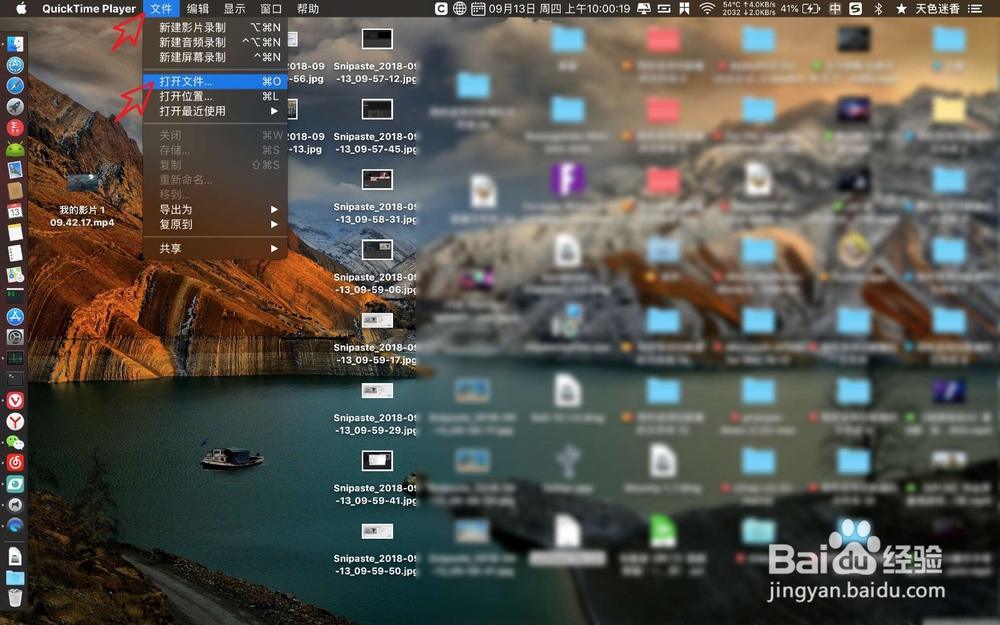
2、然后点击边栏上的播放器,点击文件打开。

用苹果电脑怎么把视频文件转成mp3格式

用苹果电脑怎么把视频文件转成mp3格式

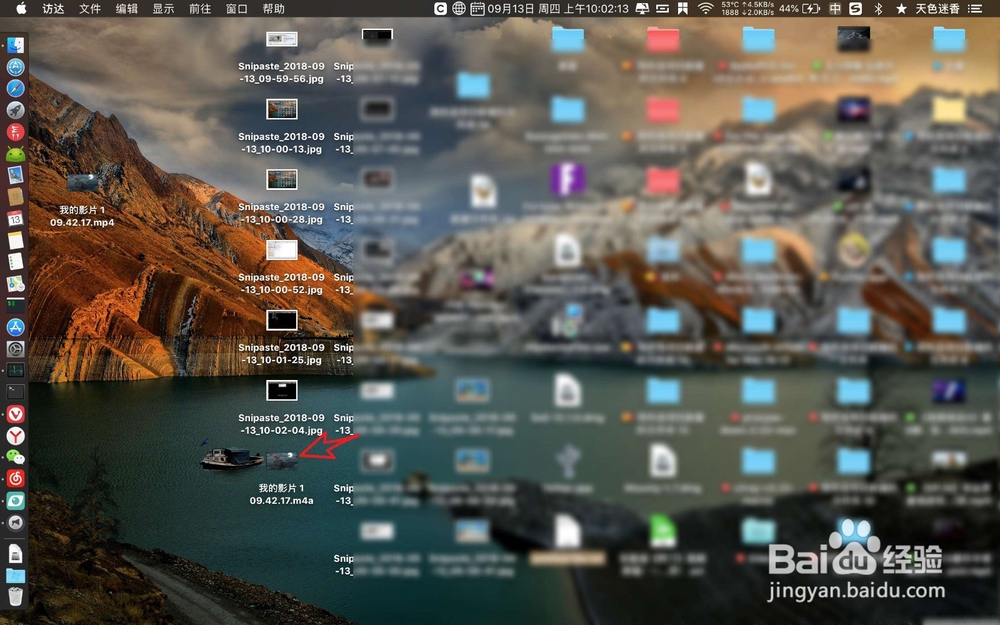
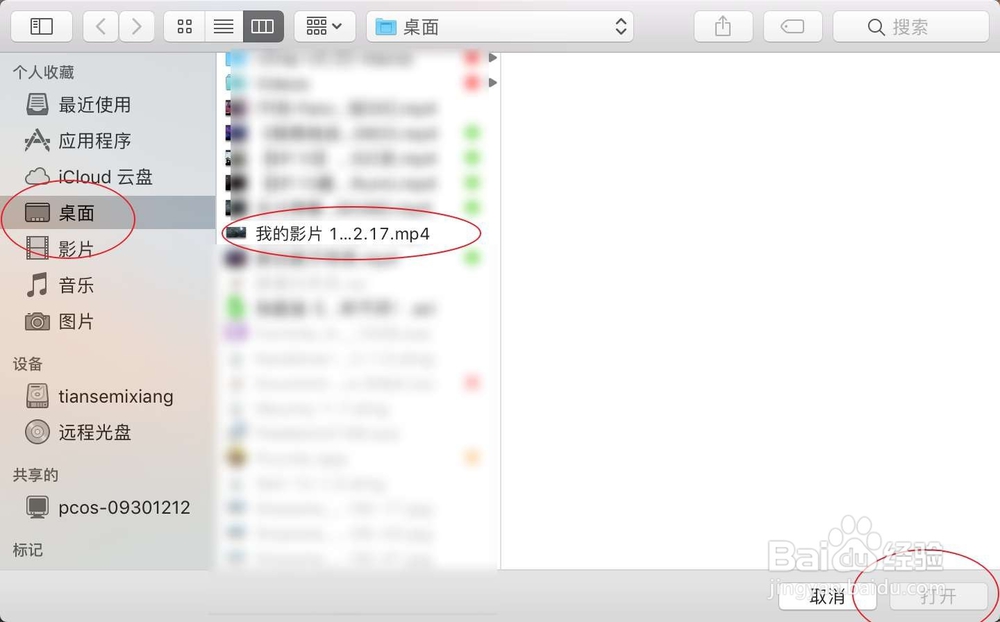
3、选择桌面上的mov文件,选择编辑另存为音频,那么视频就会转换为一个MP3音频文件了的。
用苹果电脑怎么把视频文件转成mp3格式

用苹果电脑怎么把视频文件转成mp3格式

用苹果电脑怎么把视频文件转成mp3格式

  • Mac电脑如何将音频转换成mp3格式?
  • Mac怎么发布视频经验
  • Mac上怎样进行视频格式转换?
  • final cut pro怎样导出仅音频
  • finalcutpro如何导入音乐
  • 热门搜索
    二龙山旅游风景区 南京周边旅游景点 北京旅游地图全图 镇江西津渡旅游攻略 北朝鲜旅游 北京旅游信息网 杭州黄龙旅游集散中心 临安大明山旅游攻略 九华山旅游景点 浙江诸暨旅游