1、域名/IP号。
端口号。
上传路径。
上传接口。
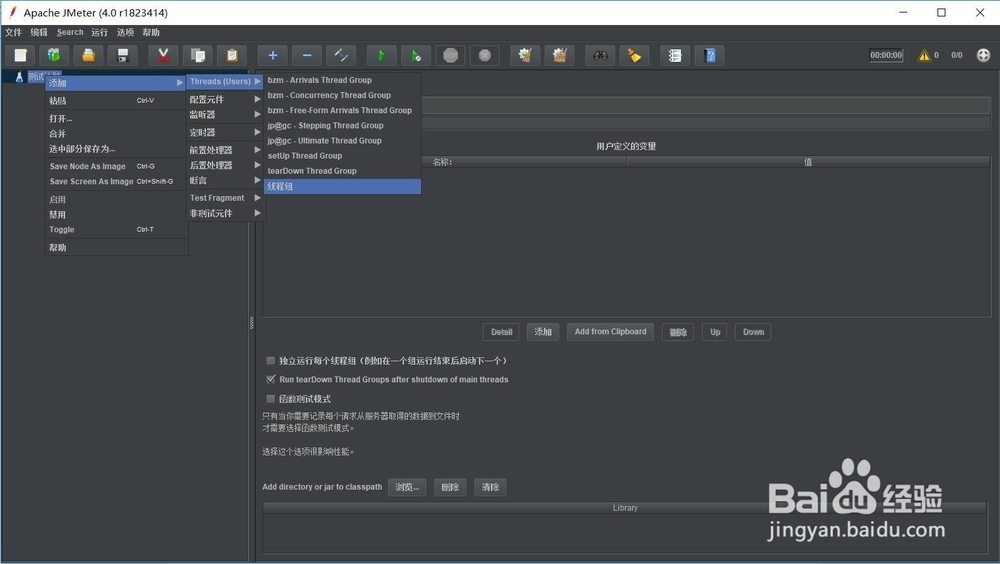
1、右击【测试计划】--选择【添加】--选择【threads(users)】--选择【线程组】。
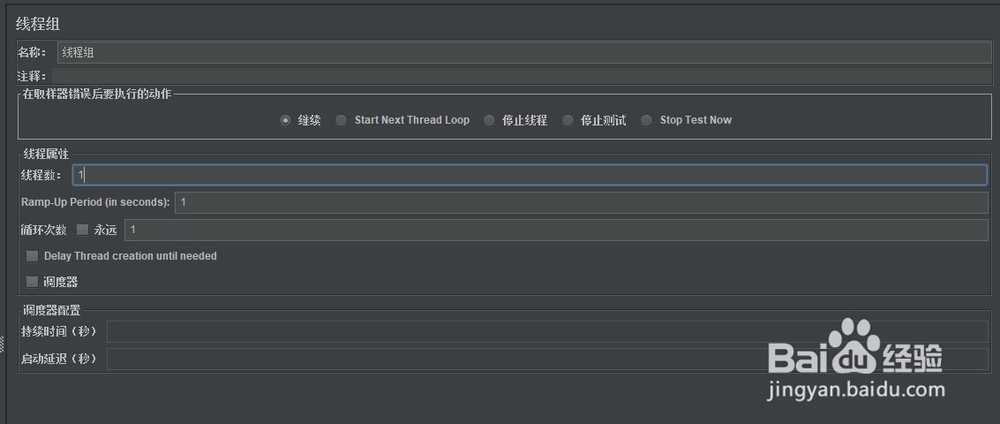
2、填写需要并发的线程数,Ramp-Up Period(in seconds)填写【0】即可,填写需要循环的次数。
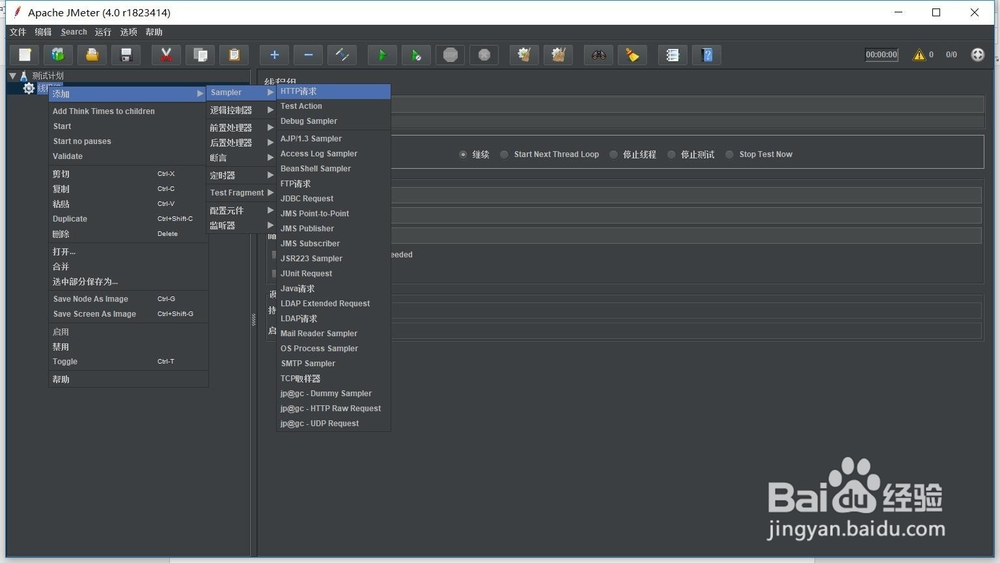
1、右击【线程组】--选择【添加】--选择【sampler】--选择【http请求】。
2、填写协议,http/https;填写ip地址或者域名;填写端口号,默认的可以不填写,http默认端口8080,https默认端口443;选择方法;路径填写网页地址(加http/https的地址)。
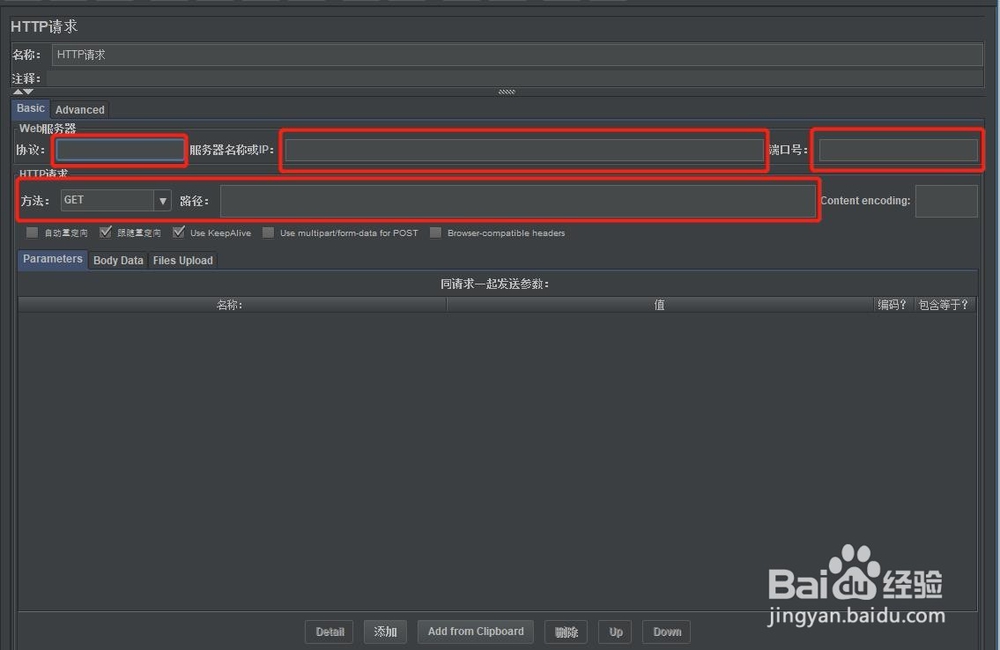
3、方法:上传文件为【post】。
4、路径:后台开发提供的上传路径。
1、在【http请求】下点击【Files Upload】。
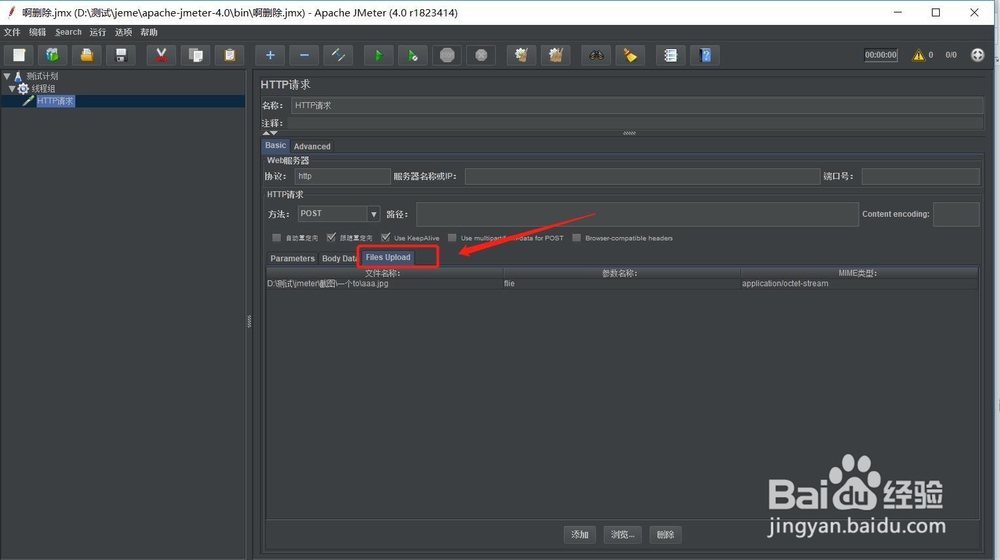
2、点击下方【添加】,再依次填写三个空。
【文件名称】:D:\测试\jmeter\截图\一个to\aaa.jpg(本地需要上传图片的路径。);
【参数名称】:file(后台开发提供的接口);
【MIME类型】:application/octet-stream(固定类型)。
1、右击【线程组】--选择【添加】--选择【监听器】--选择【聚合报告】。
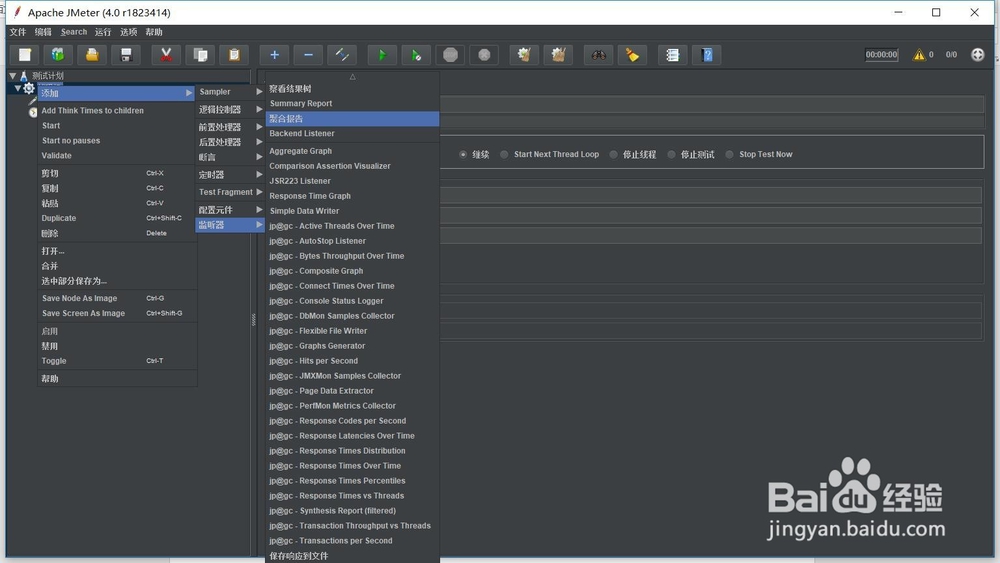
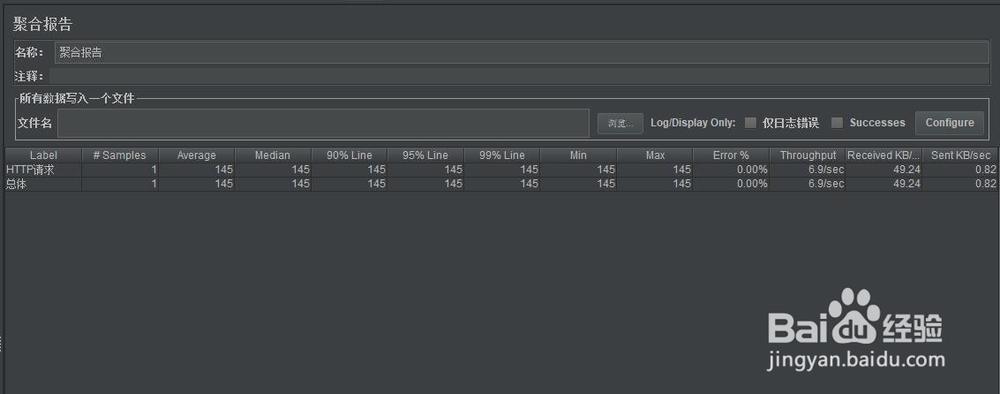
2、查看【聚合报告】的参数。
Label----每个请求的名称,比如HTTP请求等;
#Samples----发给服务器的请求数量;
Average----单个请求的平均响应时间;
Median----50%请求的响应时间;
90%Line----90%请求响应时间;
95%Line----95%请求响应时间;
99%Line----99%请求的响应时间;
Min----最小的响应时间;
Max----最大的响应时间;
Error%----错误率=错误的请求的数量/请求的总数;
Throughput----吞吐量即表示每秒完成的请求数;
Received KB/sec----每秒从服务器端接收到的数据量;
Sent KB/sec----每秒从客户端发送的请求的数量。
1、右击【线程组】--选择【添加】--选择【监听器】--选择【查看结果树】。
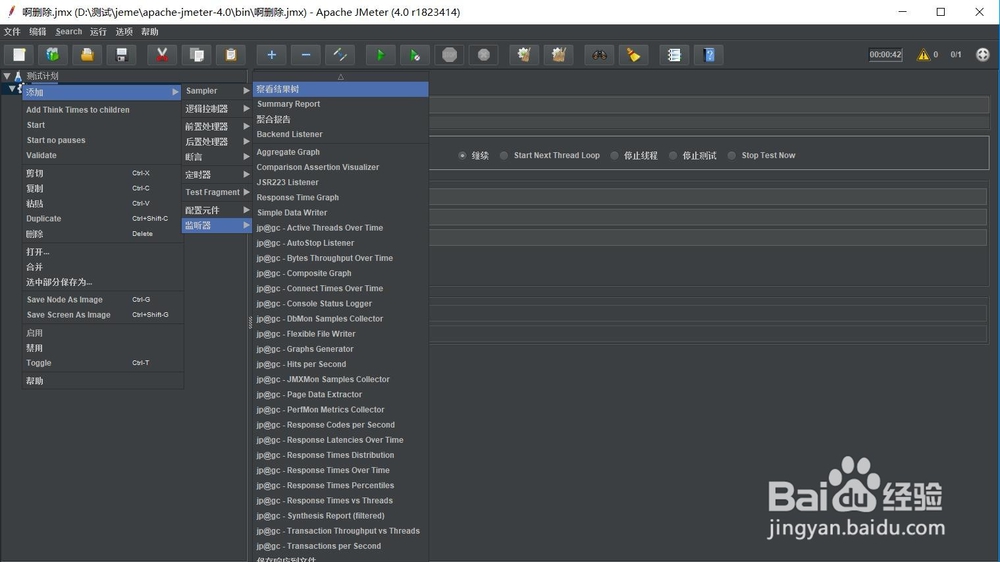
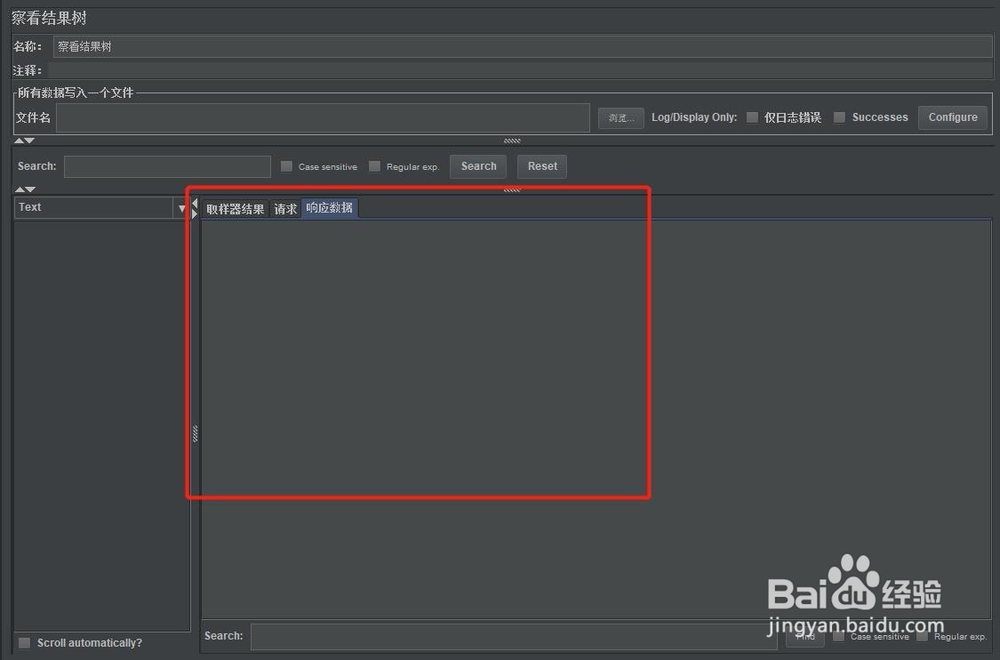
2、可以在红色区域内查看到返回数据响应结果。(如果右侧的【text】部分是红色,则之前添加的数据有误,未正确访问到数据库)