1、选中1列数据,插入折线图(纵坐标)

2、选中图表,单击右键【选择数据】

3、选择右图所示,选择(横坐标)想要的内容

4、完工

5、想要折线图有节点类型和大小,选中折线图空白处,双击右键,选中折线,按图调整节点类型和大小

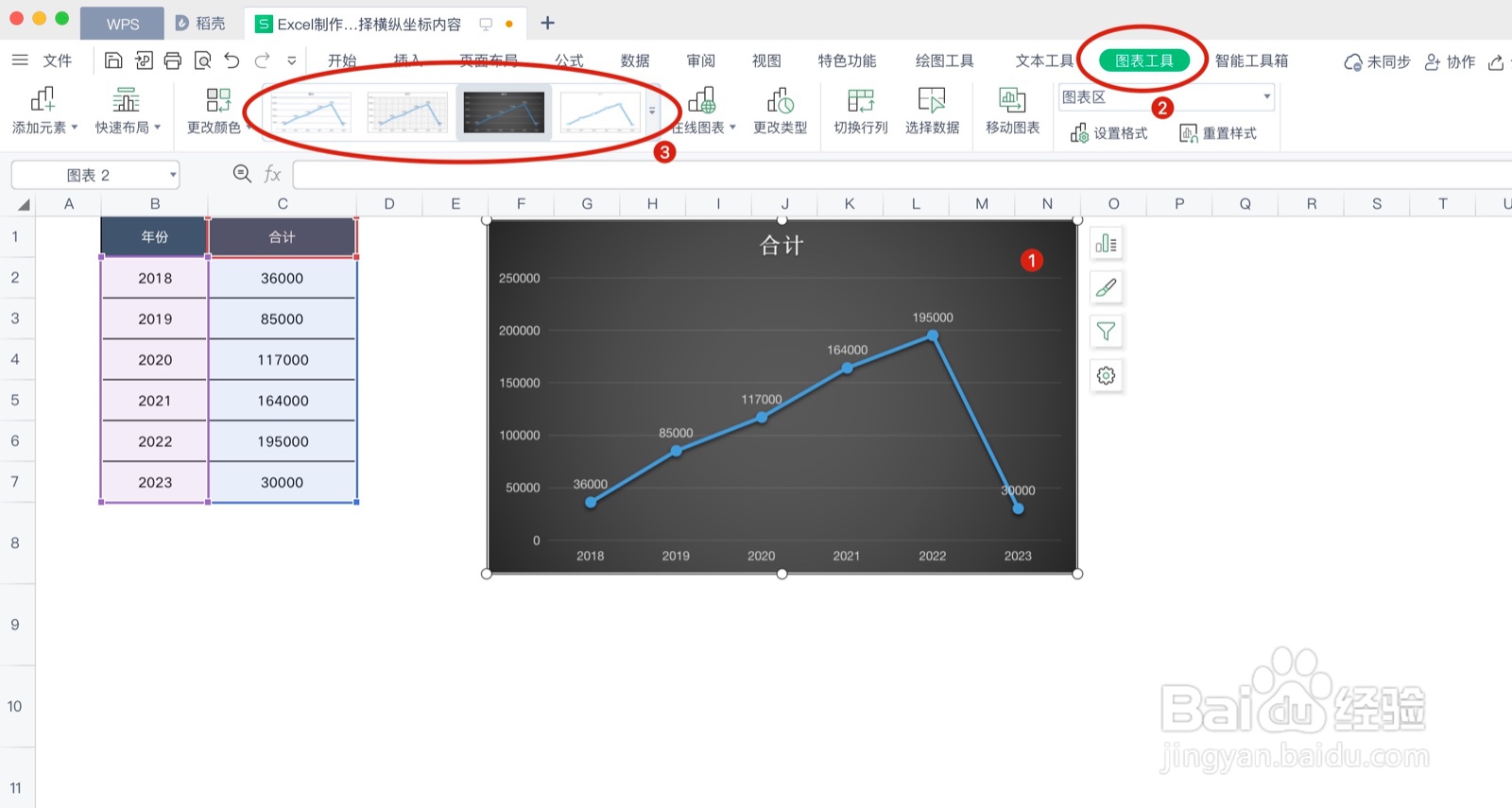
6、想要优化表格类型,选中折线图空白处,单击左键,选中【图表工具】,按图操作
时间:2026-05-02 23:15:33
1、选中1列数据,插入折线图(纵坐标)
2、选中图表,单击右键【选择数据】
3、选择右图所示,选择(横坐标)想要的内容
4、完工
5、想要折线图有节点类型和大小,选中折线图空白处,双击右键,选中折线,按图调整节点类型和大小
6、想要优化表格类型,选中折线图空白处,单击左键,选中【图表工具】,按图操作
