1、打开photo shop软件,新建立一个图层。

2、选中左侧的“T"的图标,是一个文字工具。

3、然后点击图片,输入文字。

4、对其右键文字图层,将其栅格化文字。

5、然后图中两个图片,合成一个图层。

6、利用多边形选中工具将部分选中,进行删除。(如图)

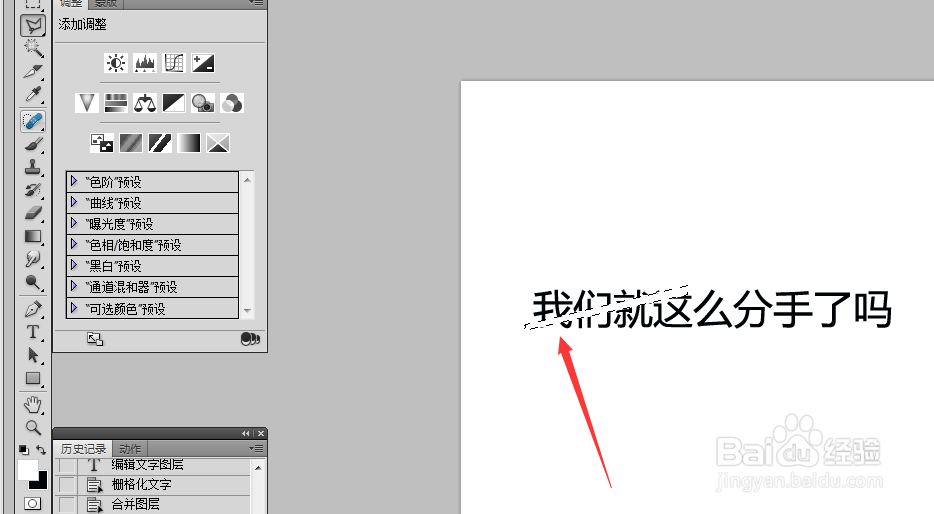
7、选中部分文字,进行移动,就可以得到其效果。

时间:2026-04-23 14:54:59
1、打开photo shop软件,新建立一个图层。
2、选中左侧的“T"的图标,是一个文字工具。
3、然后点击图片,输入文字。
4、对其右键文字图层,将其栅格化文字。
5、然后图中两个图片,合成一个图层。
6、利用多边形选中工具将部分选中,进行删除。(如图)
7、选中部分文字,进行移动,就可以得到其效果。
