几何画板软件中怎样缩放图形

 时间:2026-04-24 06:17:09

1、    在计算机中,打开几何画板软件,鼠标左键单击【蚂激杰新建】,如下图所示。

几何画板软件中怎样缩放图形

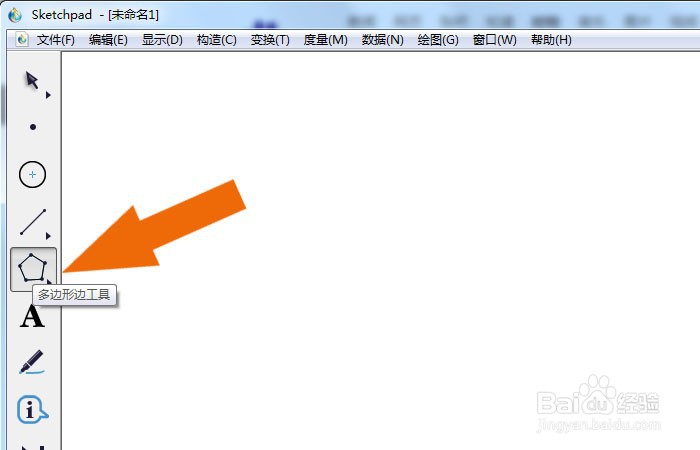
2、    接着,鼠标左键单击单击,工具箱中的多边形工具,如下图所示。

几何画板软件中怎样缩放图形

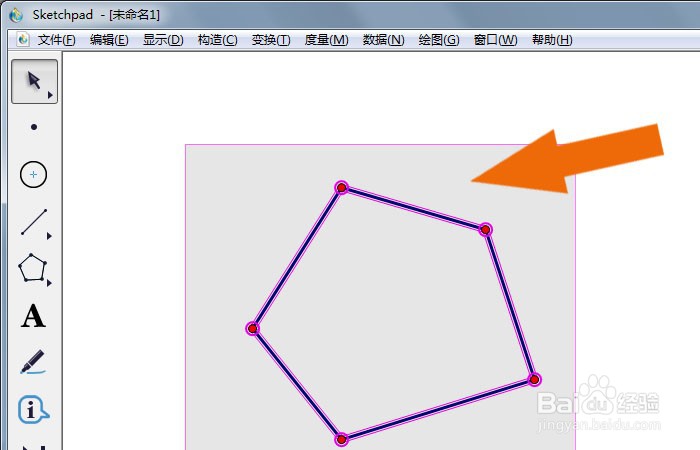
3、    然后,在画布中,用多边形工具绘制出五边形图形,如下图所示。

几何画板软件中怎样缩放图形

4、    接段趴着,在画布中,选择工具箱中的移动工具,调整图形,如下图所示。

几何画板软件中怎样缩放图形

5、    然后,使用选择工具,选取五边形,如下图所示。

几何画板软件中怎样缩放图形

6、    然后,鼠标左键单击菜单下的【变换】诸译下的【缩放】,如下图所示。

几何画板软件中怎样缩放图形

7、    接着,在弹出的窗口中设置缩放比例,如下图所示。

几何画板软件中怎样缩放图形

8、    最后,在画布中可以看到图形的缩放显示了,如下图所示。单击菜单下的【保存】。通过这样的操作和步骤,在几何画板软件中就学会缩放图形了。

几何画板软件中怎样缩放图形

  • 几何画板如何实现图形缩放
  • 怎么在几何画板中作三角形的外接圆
  • 几何画板如何画分段函数图象?分段函数图象画法
  • 几何画板软件中怎样计算三角形内角和
  • 几何画板怎么填充颜色
  • 热门搜索
    迪拜旅游公司 哈尔滨冰雪旅游 所罗门群岛旅游 海南旅游注意事项 大鹿岛旅游 中国旅游景点介绍 畅游天下旅游同行网 丽江自由行旅游攻略 日本冲绳旅游攻略 美国旅游签证新政策