1、如图需要在选项中的口里进行打勾,如何操作呢?
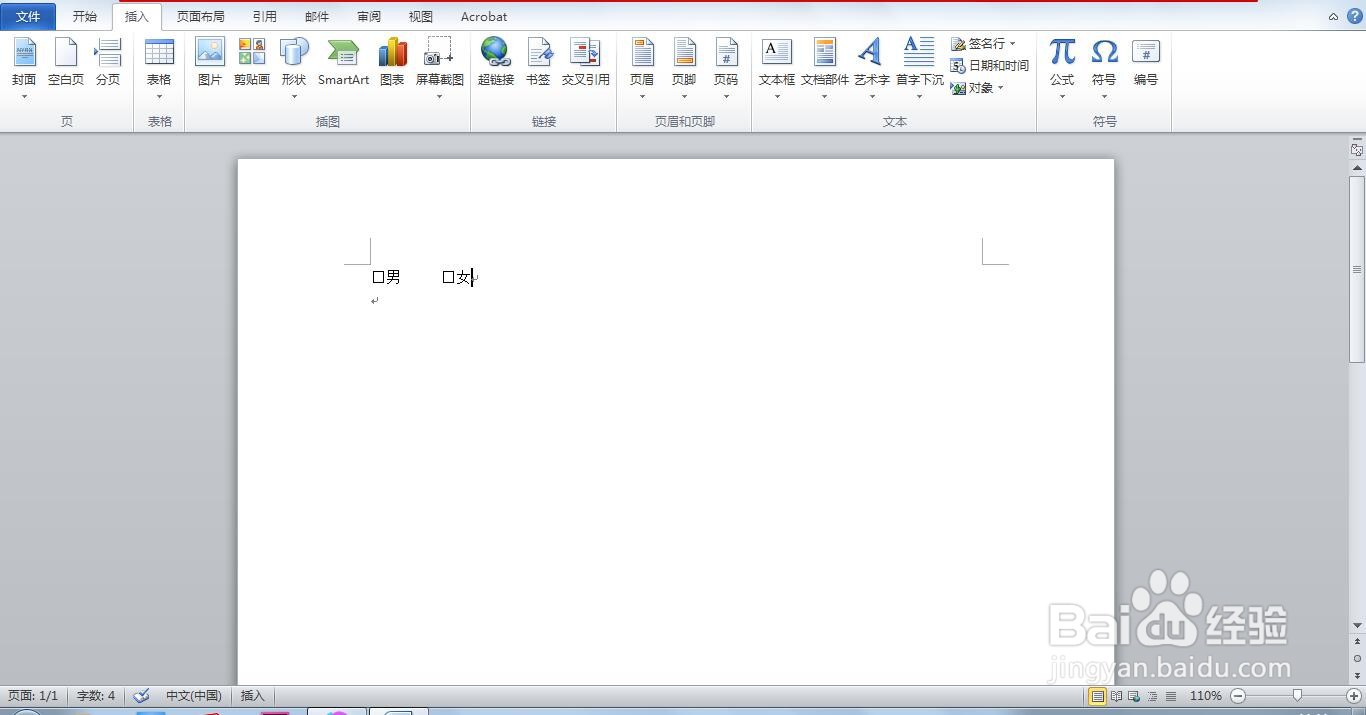
2、首先选择选中的选项的“口”,然后点击“插入”,在菜单中选择“符号”;

3、点击“符号”,弹出来的框中选择“其他符号”;

4、进入“符号”设置,单击”字体”位置的倒三角形,在下拉菜单中,选中“Wingdings2”;
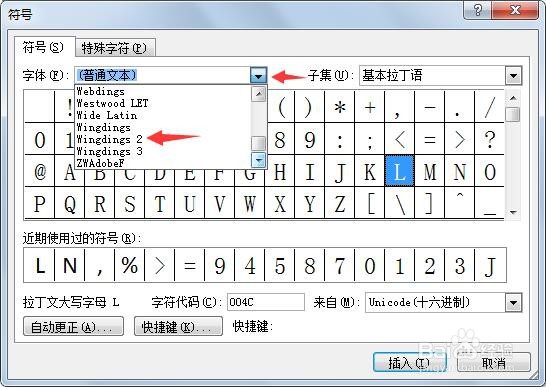
5、这时可以看到有框里打勾的符号,点选后点击“插入”;
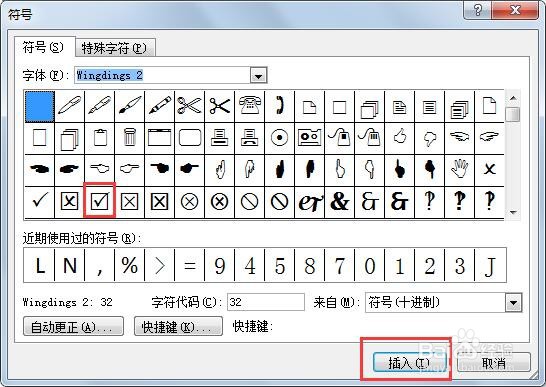
6、这时文本中的框已变成打勾的了。

时间:2026-04-21 18:11:37
1、如图需要在选项中的口里进行打勾,如何操作呢?
2、首先选择选中的选项的“口”,然后点击“插入”,在菜单中选择“符号”;
3、点击“符号”,弹出来的框中选择“其他符号”;
4、进入“符号”设置,单击”字体”位置的倒三角形,在下拉菜单中,选中“Wingdings2”;
5、这时可以看到有框里打勾的符号,点选后点击“插入”;
6、这时文本中的框已变成打勾的了。
