1、你可以在电脑上百度搜索下载“百度手机卫士”,然后将手机连接电脑,安装到手机上。

2、或者在手机上打开App Store,搜索下载“百度手机卫士”,然后安装到手机上即可。

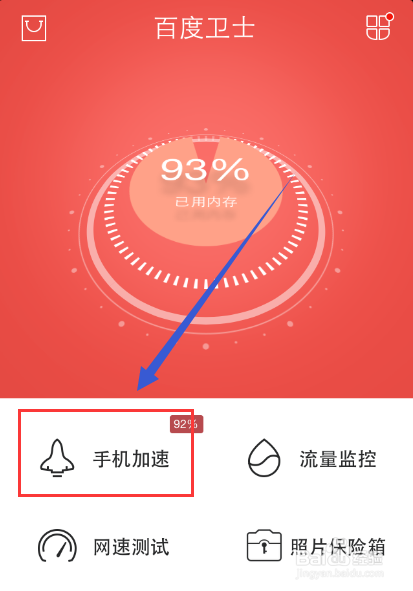
1、首先从手机中点击打开【百度手机卫士】,然后在主界面点击【手机加速】按钮,如下图所示。
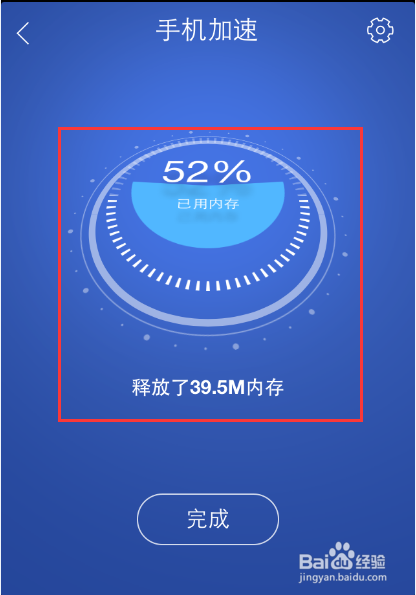
2、等待片刻,即可清理完毕,释放内存以后手机的运行速度就可以得到提高了。
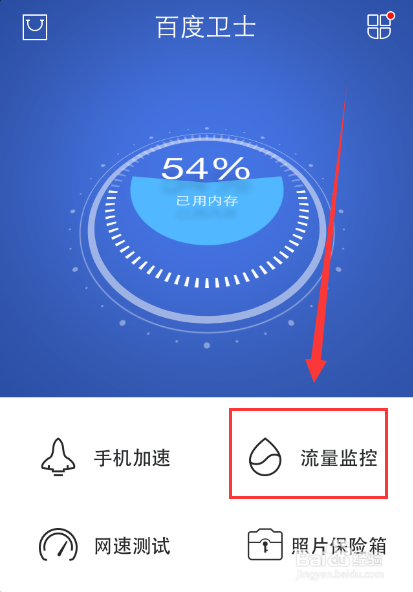
1、在【百度手机卫士】主界面,点击打开【流量监控】按钮,如下图所示。
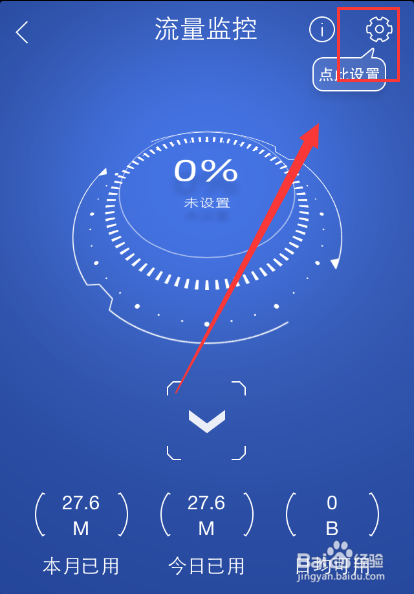
2、然后在打开的窗口,点击右上角的【设置】按钮,如下图所示。
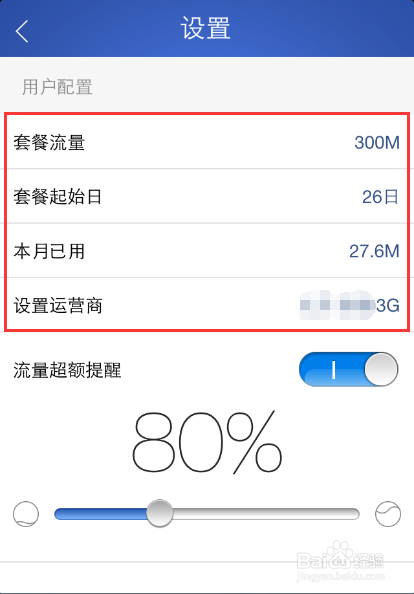
3、在【设置】界面,分别设置好【套餐流量】、【套餐起始日】和【运营商】,如下图所示。
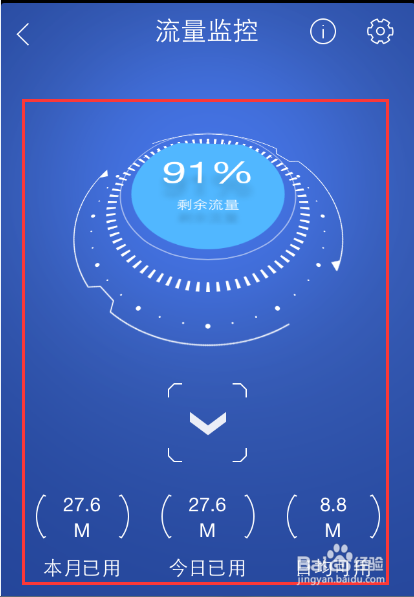
4、然后返回到【流量监控】界面,就可以看到具体的流量使用情况了,而且会根据使用情况实时更新。如下图所示。
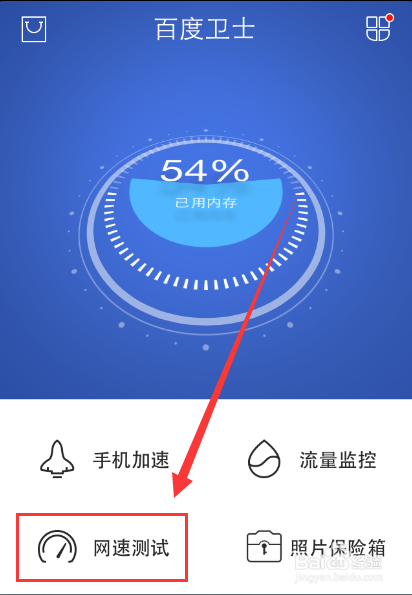
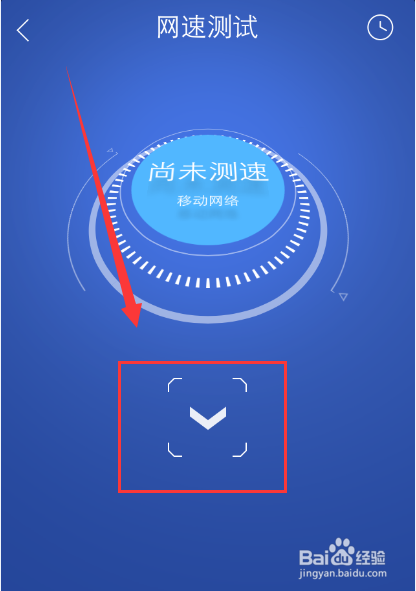
1、在【百度手机卫士】主界面,点击打开【网速测试】按钮,如下图所示。
2、然后在打开的窗口,点击【开始测试】按钮,如下图所示。
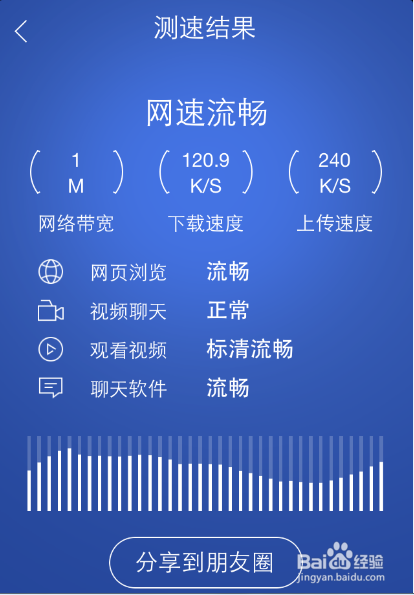
3、稍等片刻,即可测试完毕,网速情况一目了然,非常的方便。
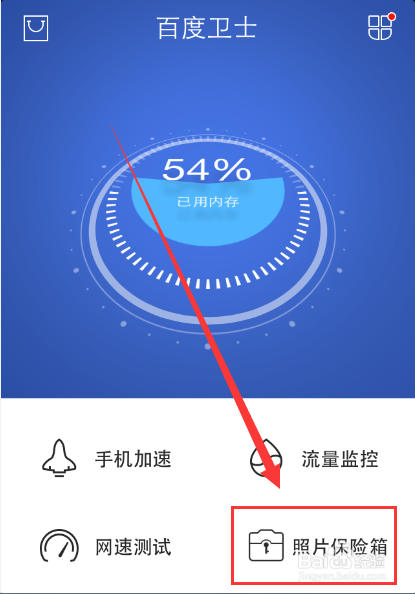
1、在【百度手机卫士】主界面,单击打开【照片保险箱】按钮,如下图所示。
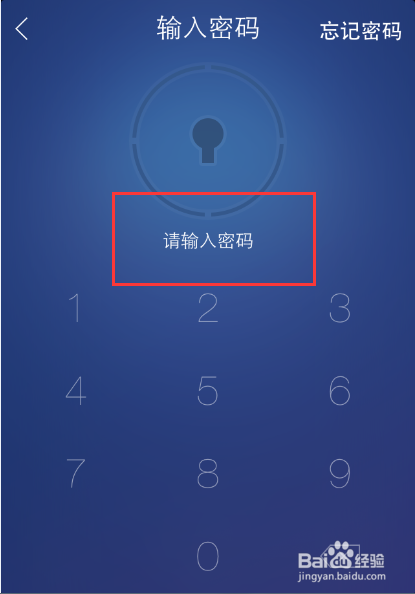
2、然后在打开的界面,输入两次一致的密码,如下图所示。
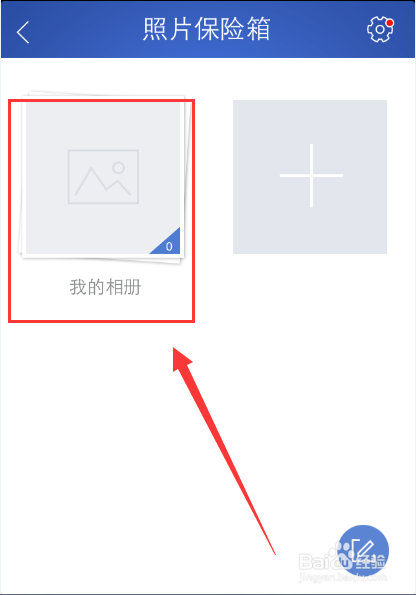
3、进入【照片保险箱】后,点击【我的相册】这个选项。
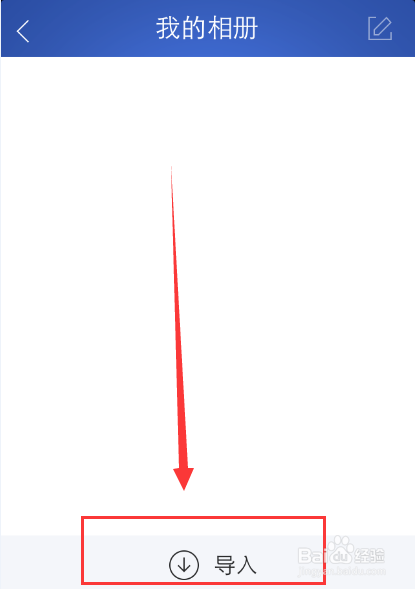
4、在打开的界面下方,再点击打开【导入】按钮,将手机中需要隐藏的照片导入进来,如下图所示。
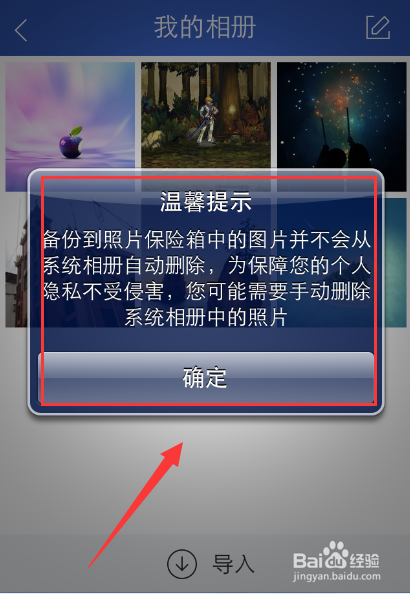
5、导入成功后,再打开自己的手机相册,从手机中删除刚才已经导入到【百度手机卫士】的照片,即可达到隐藏这些照片的目的了。
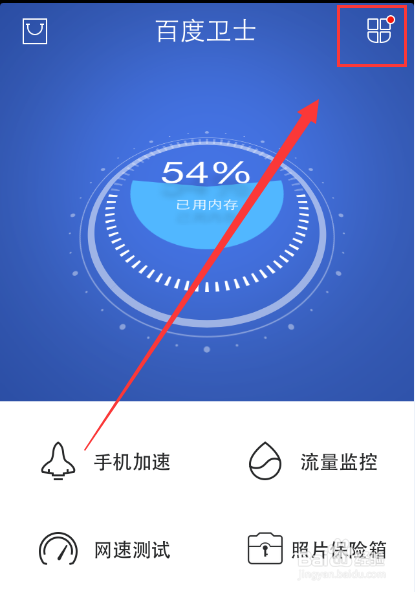
1、在【百度手机卫士】主界面,点击打开界面右上角的【菜单】按钮,如下图所示。
2、然后在单开的窗口,点击【系统信息】按钮,如下图所示。
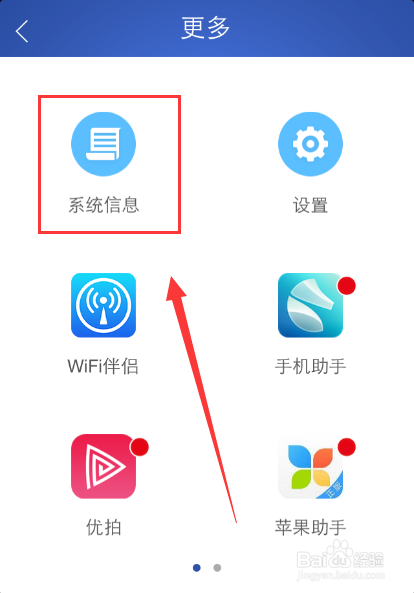
3、在打开的页面,就可以看到自己的手机相关信息。单击右上角的【更多】按钮。
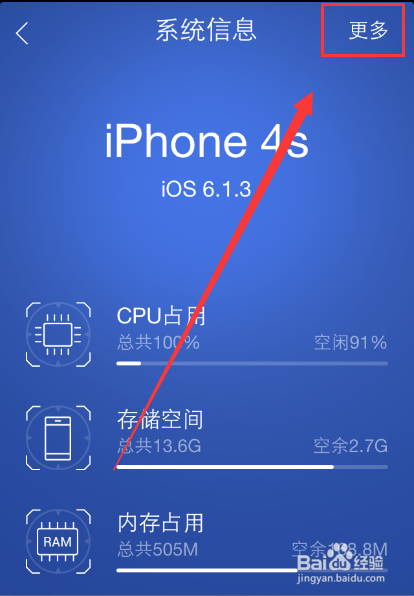
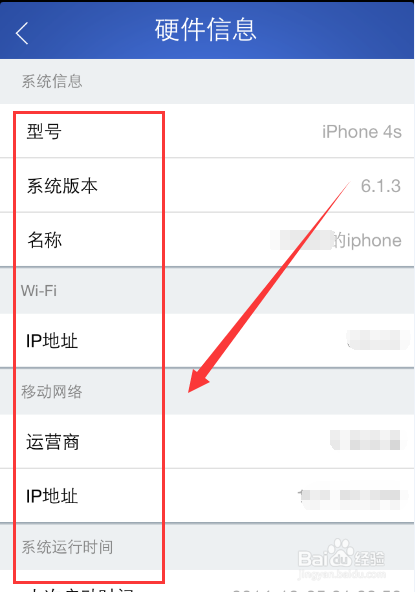
4、在打开的界面,就可以看到自己手机的详细硬件信息,如下图所示。