1、点击开始创作
点击工具顶部的开始创作按钮。

2、点击添加素材
选择视频素材,点击添加按钮。

3、点击比例工具
在底部的工具栏中找到并且点击比例的选项。
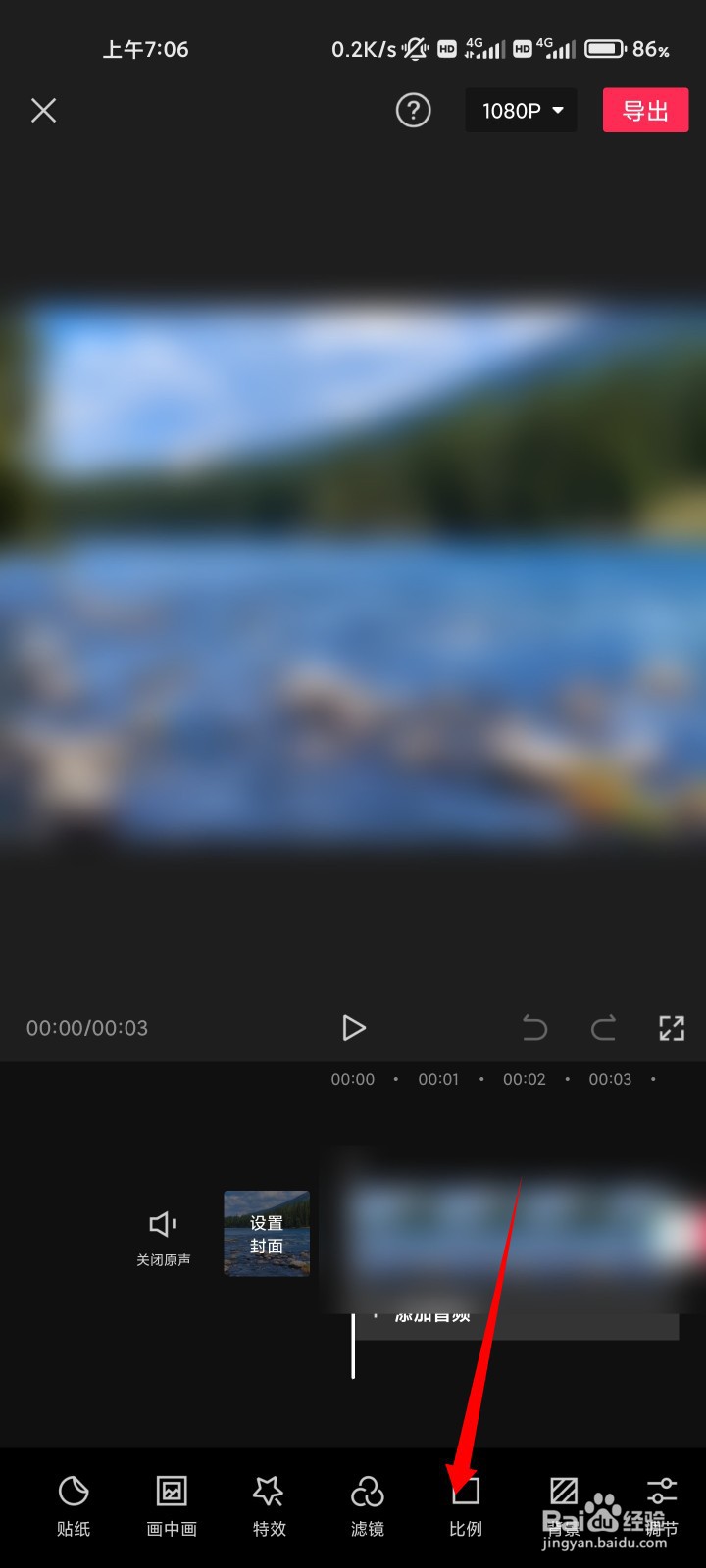
4、点击比例
在比例列表中,选中1:1的比例尺,点击右上角的导出按钮。注意根据原始素材的比例不同,需要更改的比例值也有所不同,需要自己多试几次。

5、效果展示
导出之后的视频,上下都添加了黑边效果。

时间:2026-04-23 01:13:45
1、点击开始创作
点击工具顶部的开始创作按钮。
2、点击添加素材
选择视频素材,点击添加按钮。
3、点击比例工具
在底部的工具栏中找到并且点击比例的选项。
4、点击比例
在比例列表中,选中1:1的比例尺,点击右上角的导出按钮。注意根据原始素材的比例不同,需要更改的比例值也有所不同,需要自己多试几次。
5、效果展示
导出之后的视频,上下都添加了黑边效果。
