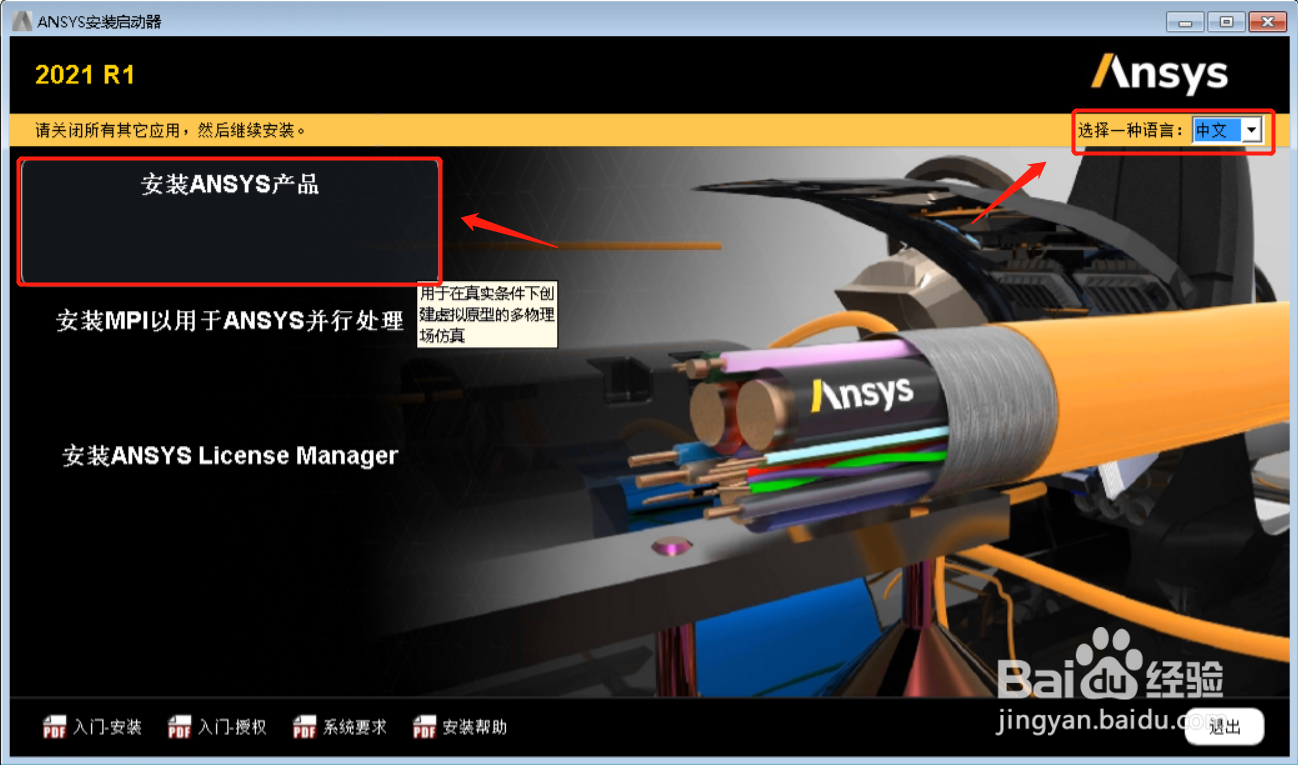
1、选择安装产品
双击安装程序,进入安装界面,左上角选择语言为中文,点击右侧第一项“安装ANSYS产品”。
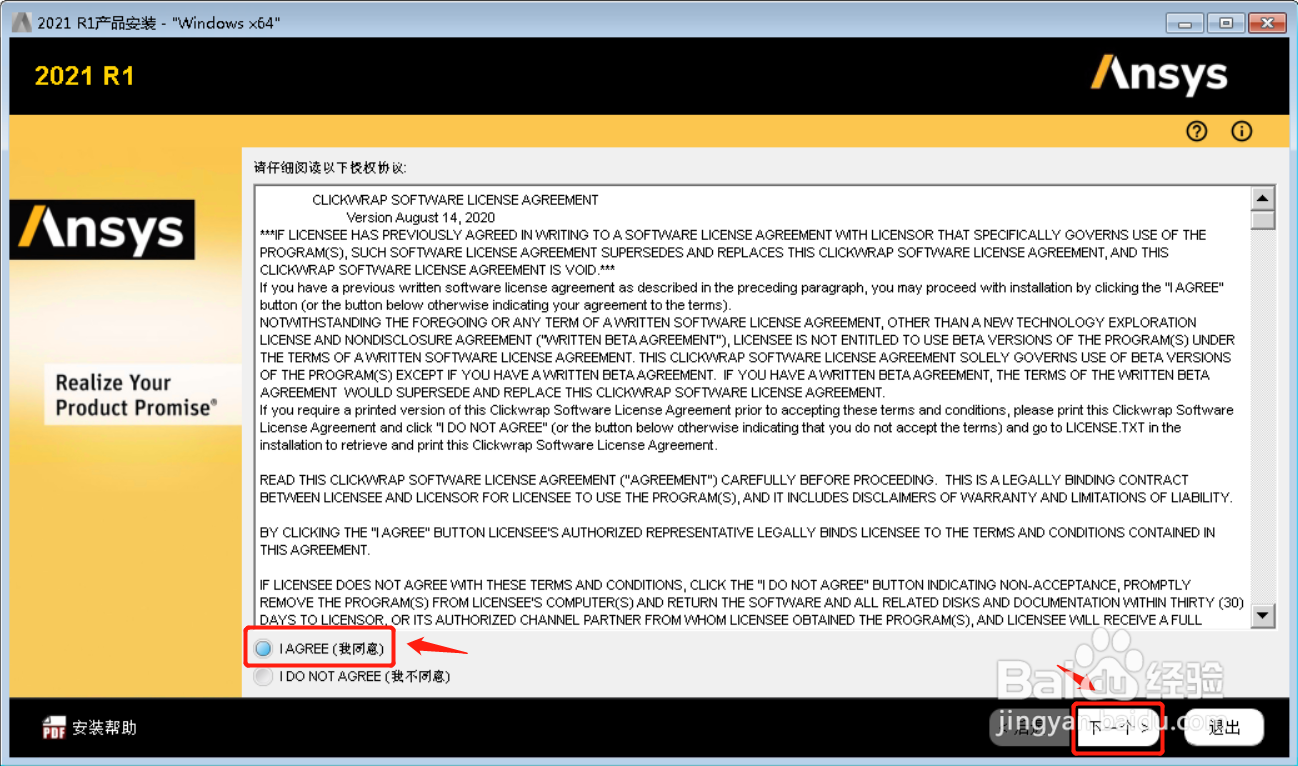
2、同意使用协议
在软件使用授权协议界面,选择“I AGREE(我同意)”,点击“下一个”进入路径设置。
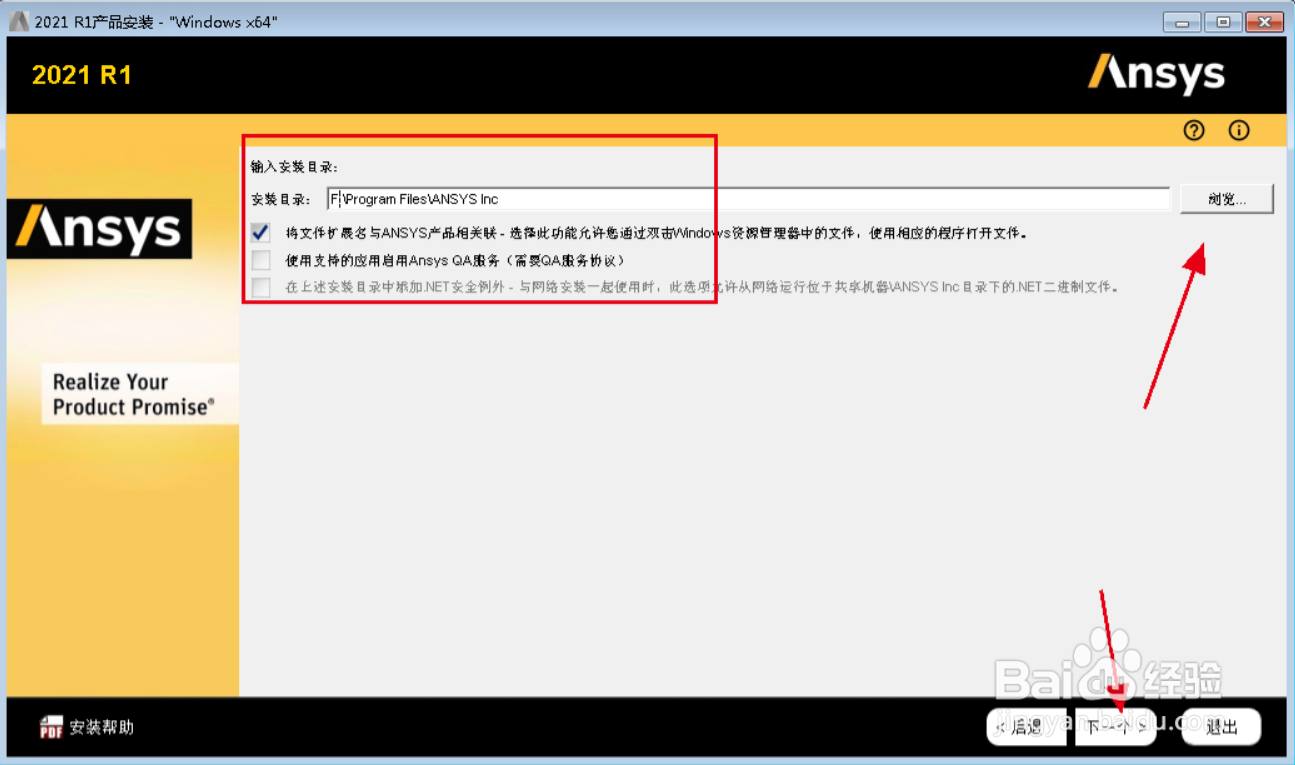
3、设置安装路径
在输入软件安装目录后面,点击“浏览”,选择安装路径,路径中不要包含中文字符,点击“下一个”。
4、跳过配置步骤
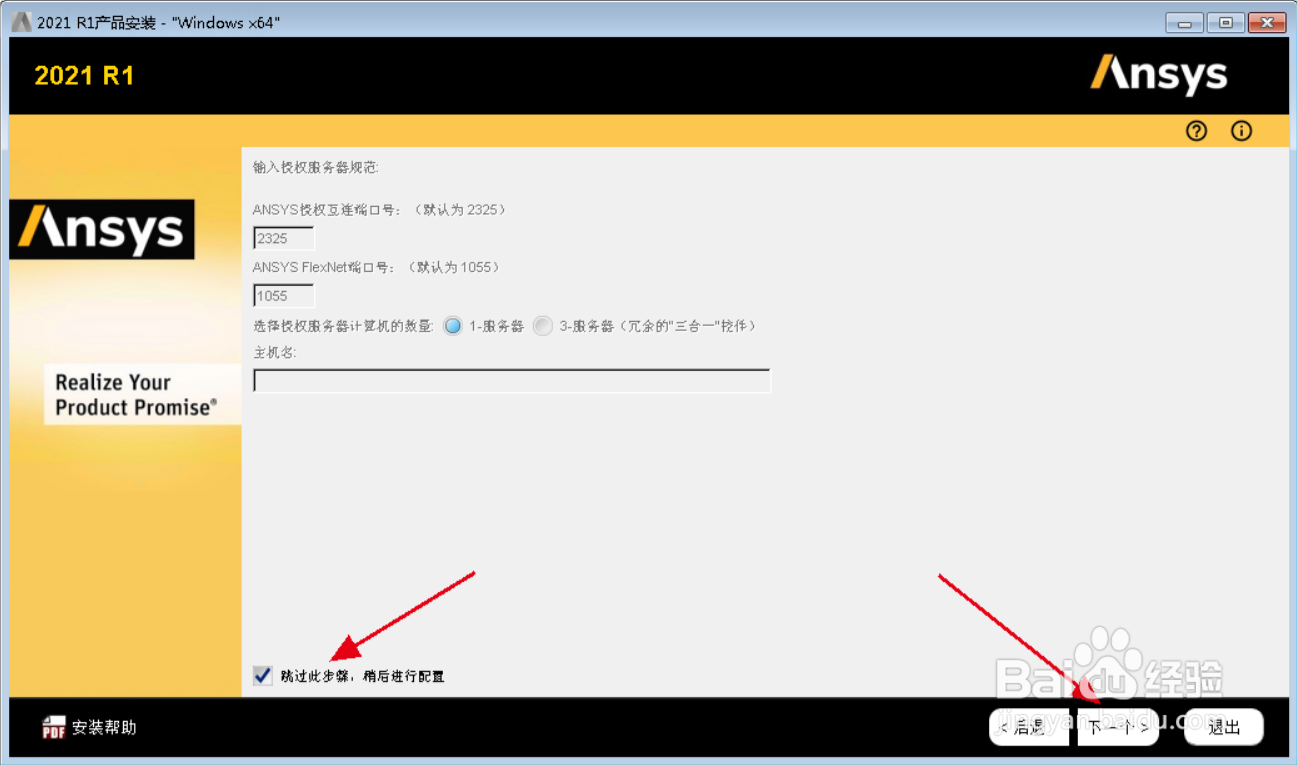
在授权服务器规范和计算机名界面,选择最下面“跳过此步骤,稍后进行配置”,这里可以不填写,点击“下一个”。
5、选择安装的平台
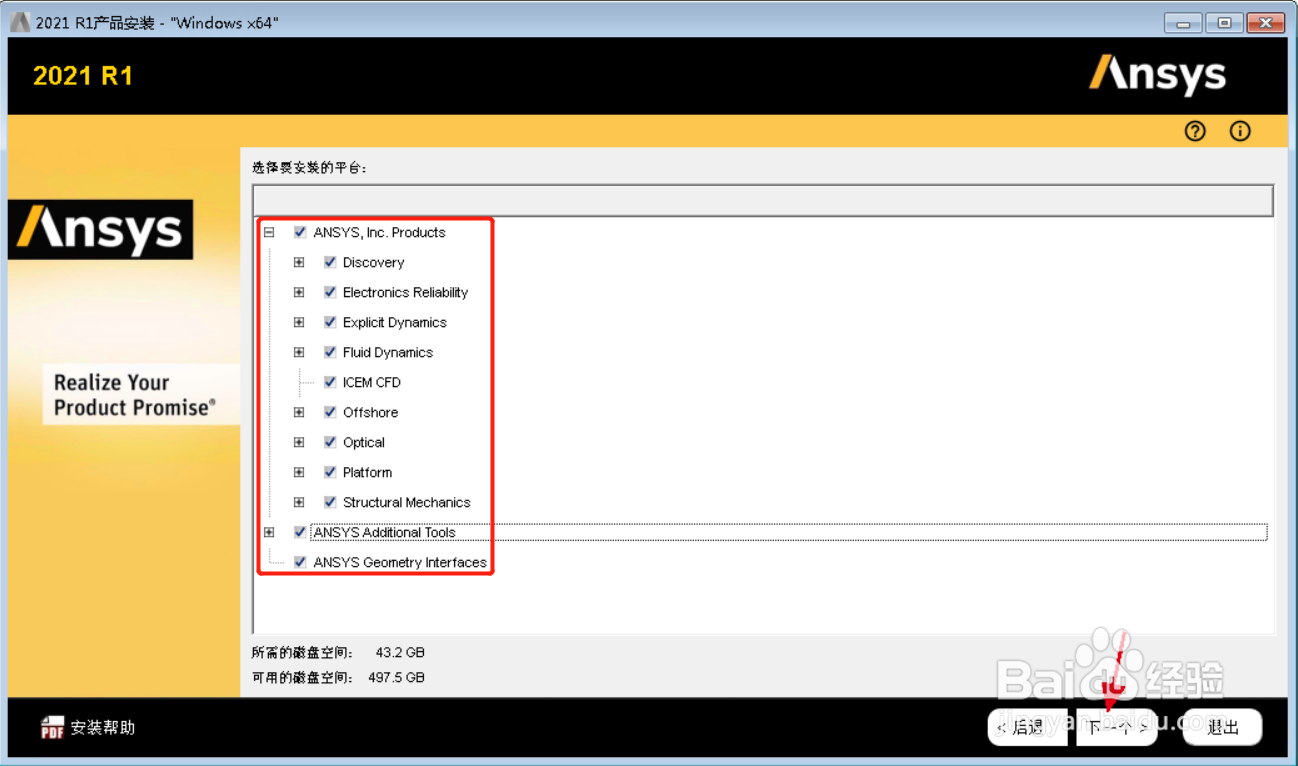
列表中列出了所有可供安装的平台,根据实际需求,勾选需要安装的平台,下面会显示安装所需的磁盘空间,点击“下一个”。
6、跳过配置界面
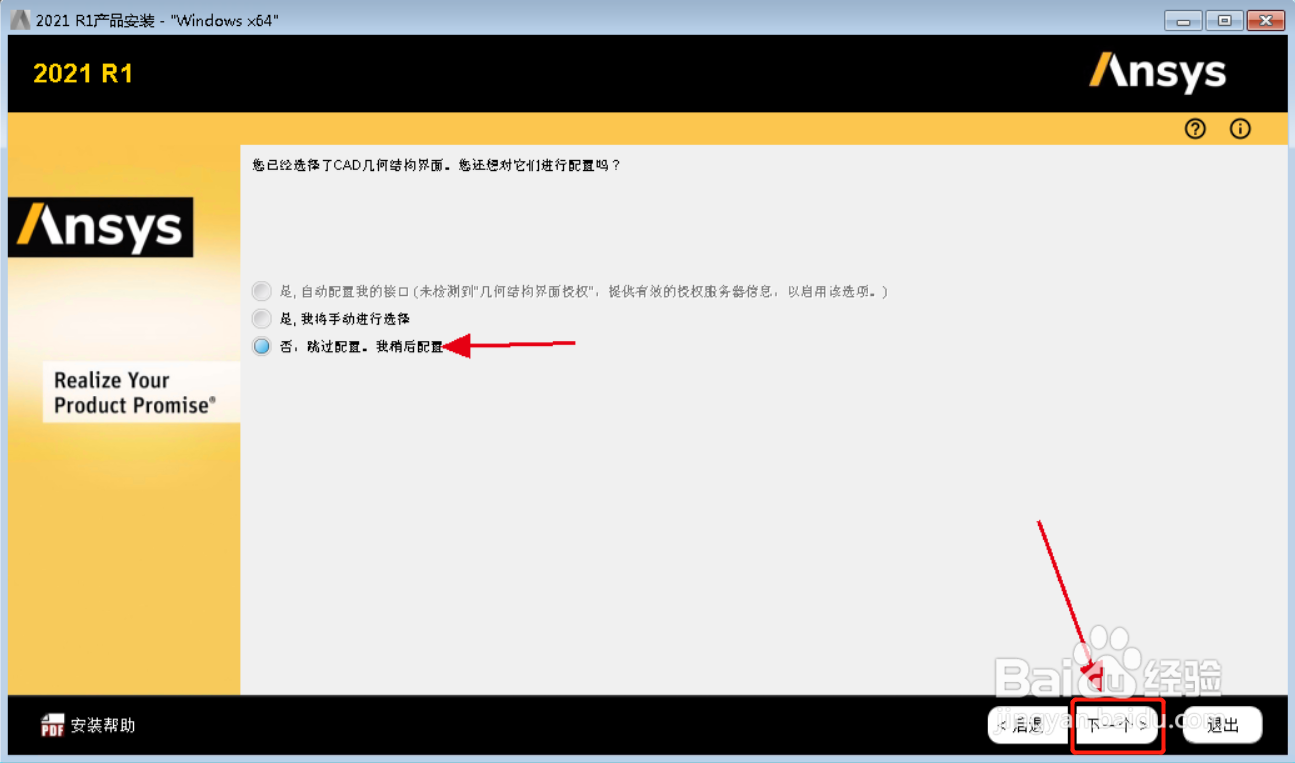
在询问是否对CAD几何结构界面进行配置的界面,选择“否,跳过配置,稍后配置”,点击“下一个”。
7、确认安装信息
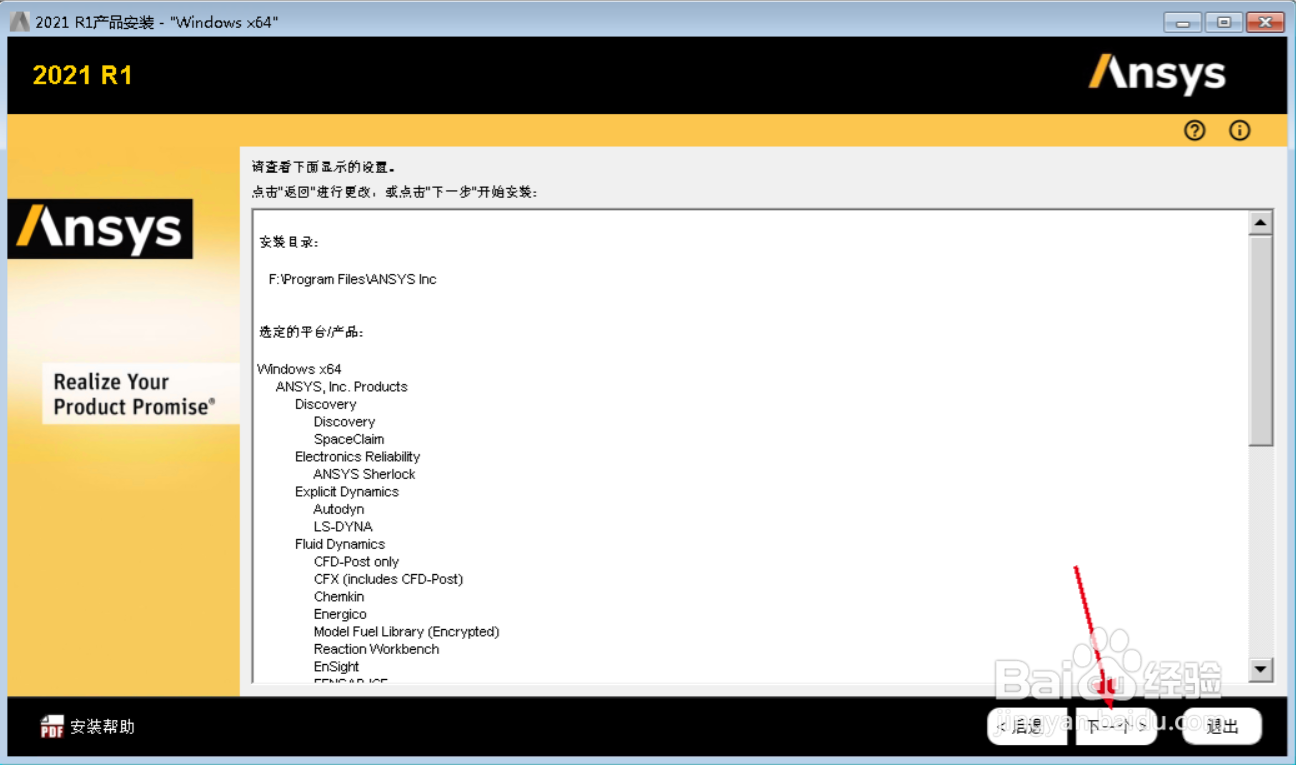
在确认安装信息的界面,可以查看之前步骤中的设置,如果有更改,点击“后退”退回之前步骤修改设置,没有问题点击“下一个”开始安装。
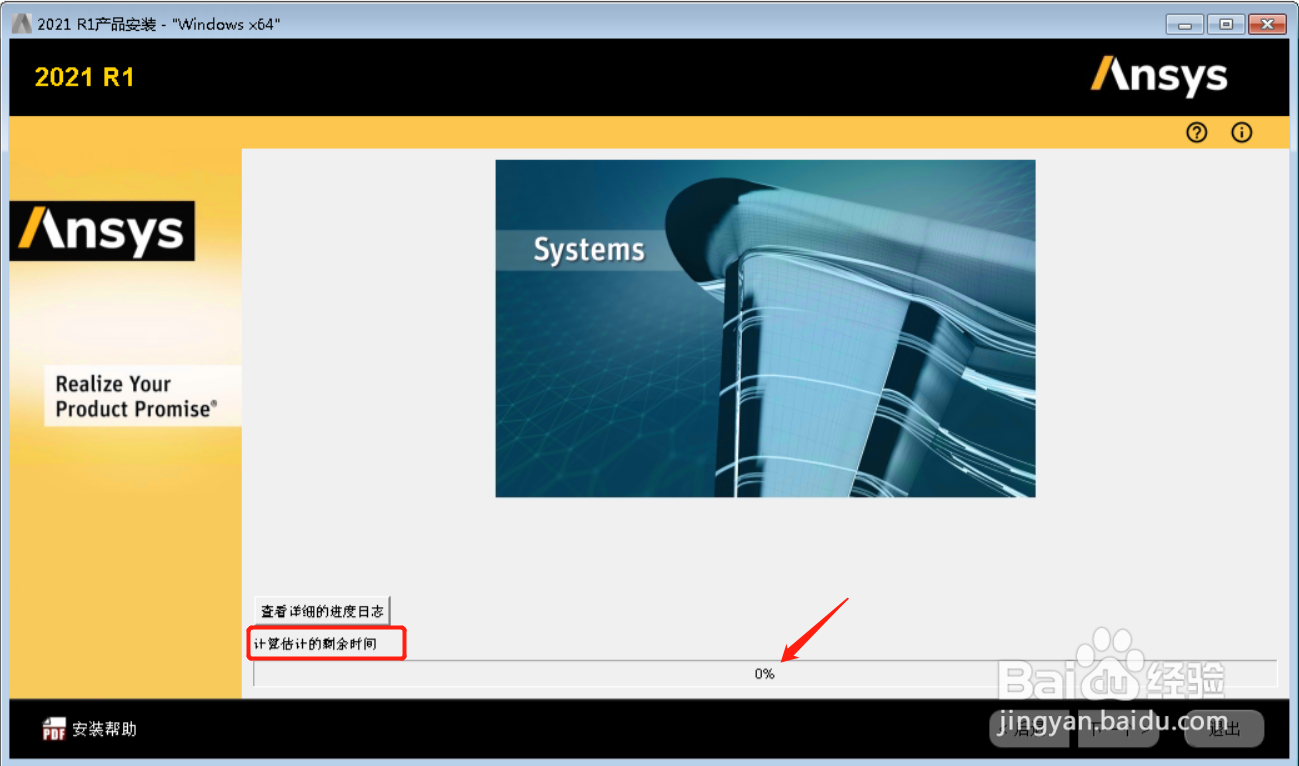
8、等待安装完成
在安装界面,可以查看详细安装进度日志,等待下方的安装进度条进行到100%,表示安装完成。