1、我们看到如下表格,需要给表格添加多种边框
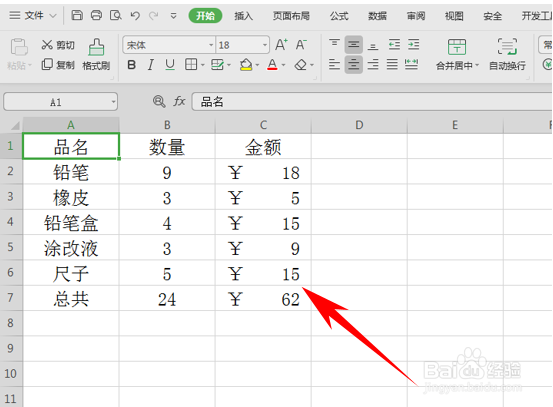
2、选中需要添加边框的一部分数据,单击工具栏边框的选项,单击边框下拉菜单,选择其他边框

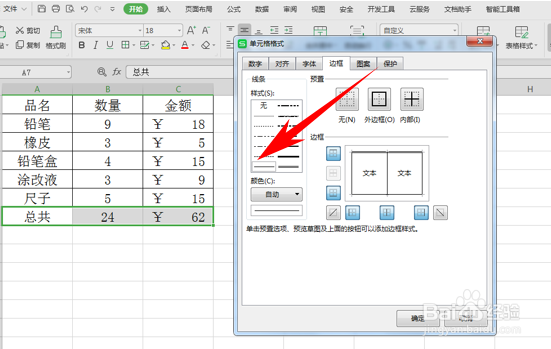
3、弹出单元格格式的对话框,选择边框,选择外边框与内部边框,然后单击样式,选择双横线,然后单击下边框,如下图所示,单击确定

4、然后再选中最后一行数据,单击边框,选择单横线,单击确定
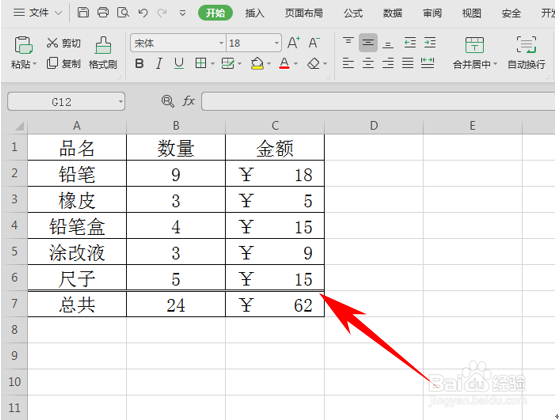
5、这样,我们看到总分项就跟上面的数据分隔开了,中间的横线变为双横线
时间:2026-04-21 15:19:57
1、我们看到如下表格,需要给表格添加多种边框
2、选中需要添加边框的一部分数据,单击工具栏边框的选项,单击边框下拉菜单,选择其他边框
3、弹出单元格格式的对话框,选择边框,选择外边框与内部边框,然后单击样式,选择双横线,然后单击下边框,如下图所示,单击确定
4、然后再选中最后一行数据,单击边框,选择单横线,单击确定
5、这样,我们看到总分项就跟上面的数据分隔开了,中间的横线变为双横线
