
如何批量将不同大小的照片变成规定的尺寸

 时间:2024-10-12 10:25:31

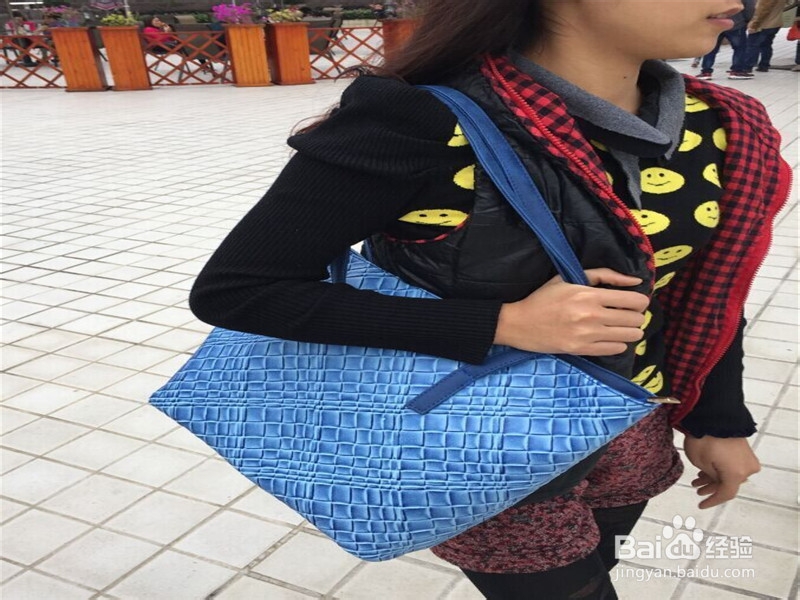
1、准备的原图待用。

如何批量将不同大小的照片变成规定的尺寸如何批量将不同大小的照片变成规定的尺寸如何批量将不同大小的照片变成规定的尺寸

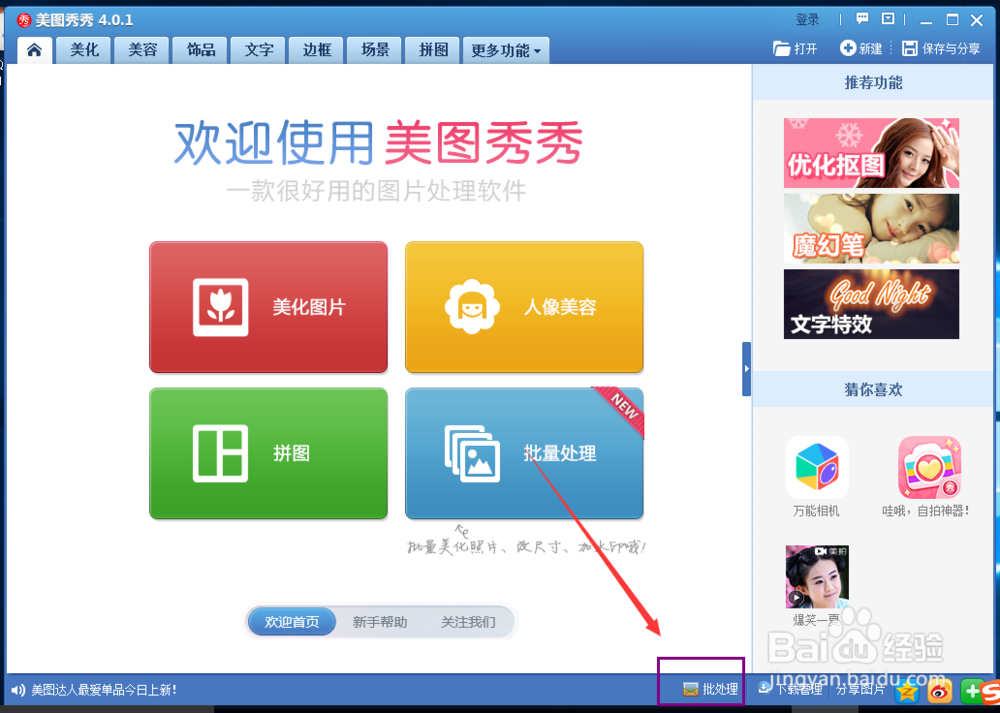
2、打开绘图工具,点击“批处理”按钮。

如何批量将不同大小的照片变成规定的尺寸

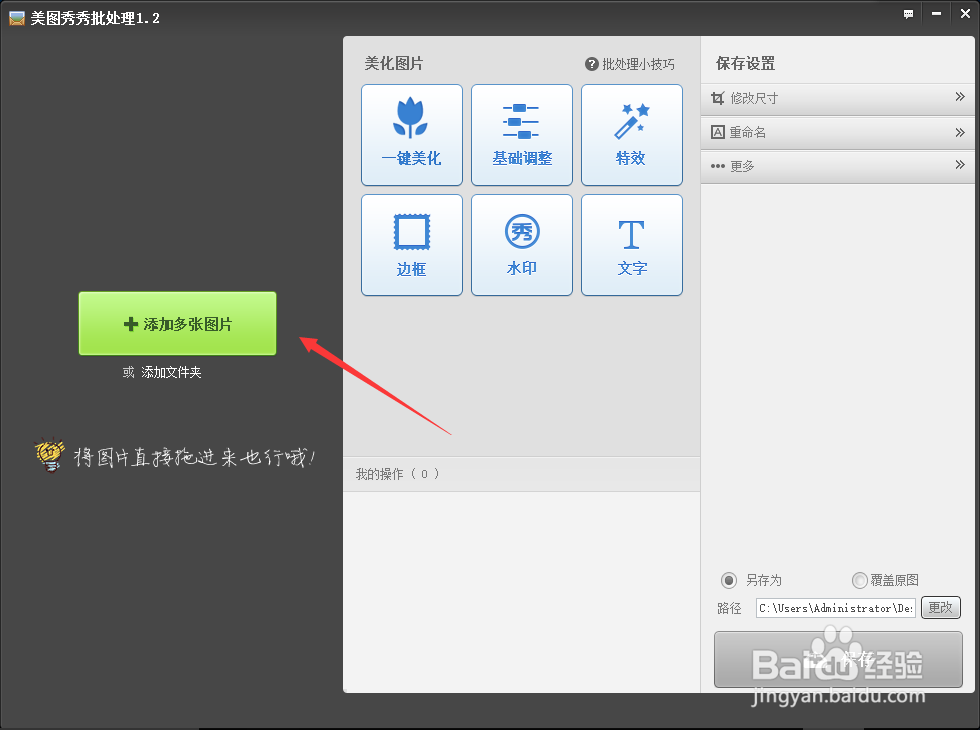
3、点击“添加多张图片”按钮。

如何批量将不同大小的照片变成规定的尺寸

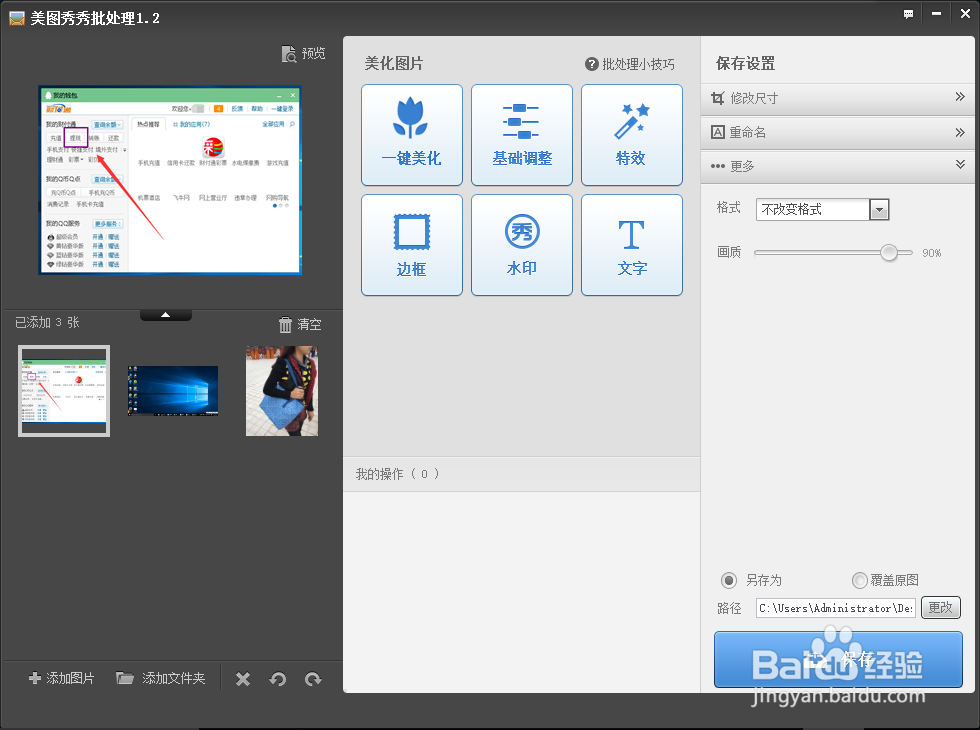
4、鼠标点击处理的照片。

如何批量将不同大小的照片变成规定的尺寸如何批量将不同大小的照片变成规定的尺寸

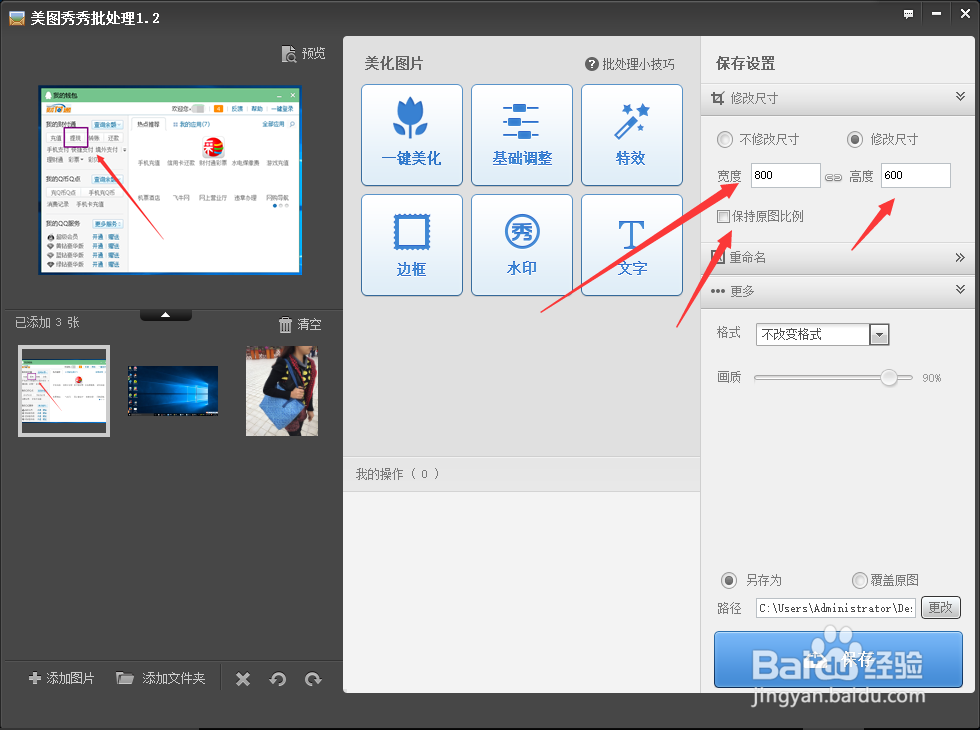
5、点击右上角的“修改尺寸”按钮。

如何批量将不同大小的照片变成规定的尺寸

6、填入要修改的参数。

如何批量将不同大小的照片变成规定的尺寸

7、点击“保存”按钮。

如何批量将不同大小的照片变成规定的尺寸

8、生成相同大小的图片。

如何批量将不同大小的照片变成规定的尺寸如何批量将不同大小的照片变成规定的尺寸如何批量将不同大小的照片变成规定的尺寸
  • 如何设置WPS表格中新工作表为72号初始字体大小
  • WPS文档怎么插入横向封面模板
  • word多张图片复制方法
  • 怎么在WPS人力资源系统中签订电子协议
  • 使用word怎么将形状组合
  • 热门搜索
    北京旅游信息网 途风海外旅游网 重庆旅游百事通官网 同城旅游网站机票 湖南旅游局官网 福建泰宁旅游攻略 西班牙旅游景点 广州免费旅游景点大全 郎木寺旅游 北京旅游地图全图