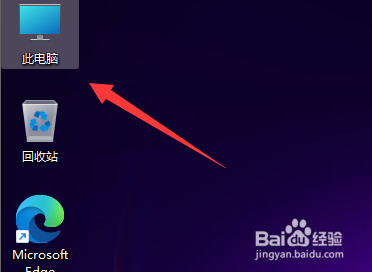
1、我们可以借助系统自带的磁盘清理功能来清理。首先鼠标双击打开桌面的“此电脑”图标。
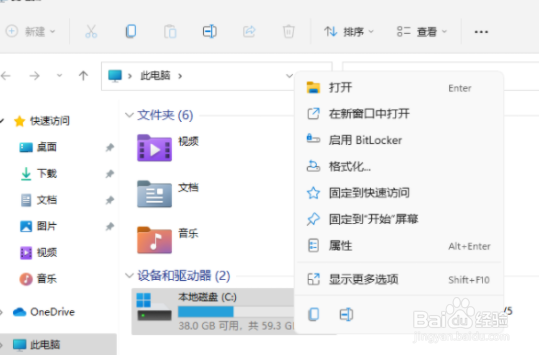
2、然后我们就选中需要修改的c盘,鼠标右击c盘打开“属性”选项。
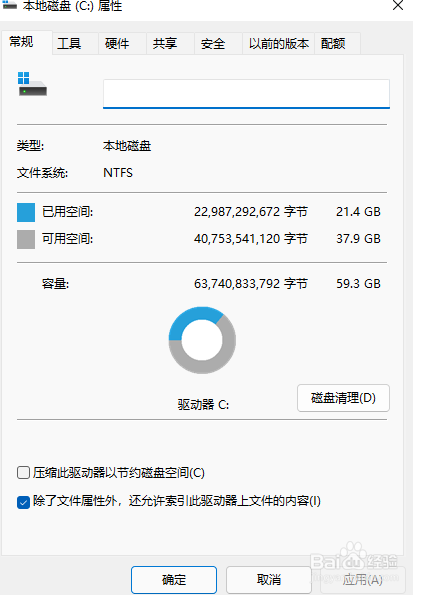
3、接着在打开的鼠标界面中就可以点击“磁盘清理”选项打开清理了。
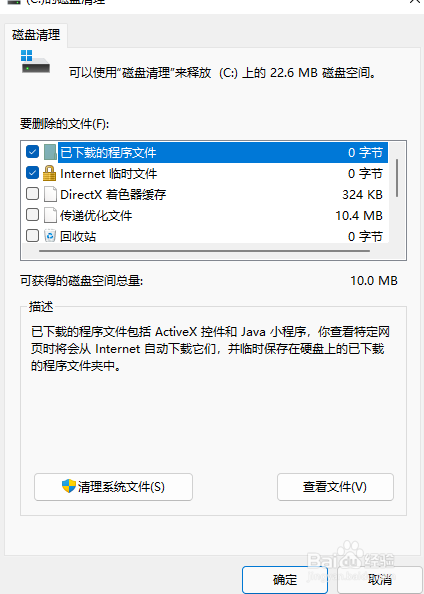
4、接着勾选需要清理的文件选项,然后点击确定。
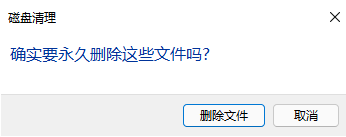
5、确定永久“删除文件”即可。耐心等待清理完成。
时间:2026-04-30 21:14:57
1、我们可以借助系统自带的磁盘清理功能来清理。首先鼠标双击打开桌面的“此电脑”图标。
2、然后我们就选中需要修改的c盘,鼠标右击c盘打开“属性”选项。
3、接着在打开的鼠标界面中就可以点击“磁盘清理”选项打开清理了。
4、接着勾选需要清理的文件选项,然后点击确定。
5、确定永久“删除文件”即可。耐心等待清理完成。
