Xshell6如何修改字体格式,详细教程

 时间:2026-02-14 04:20:27

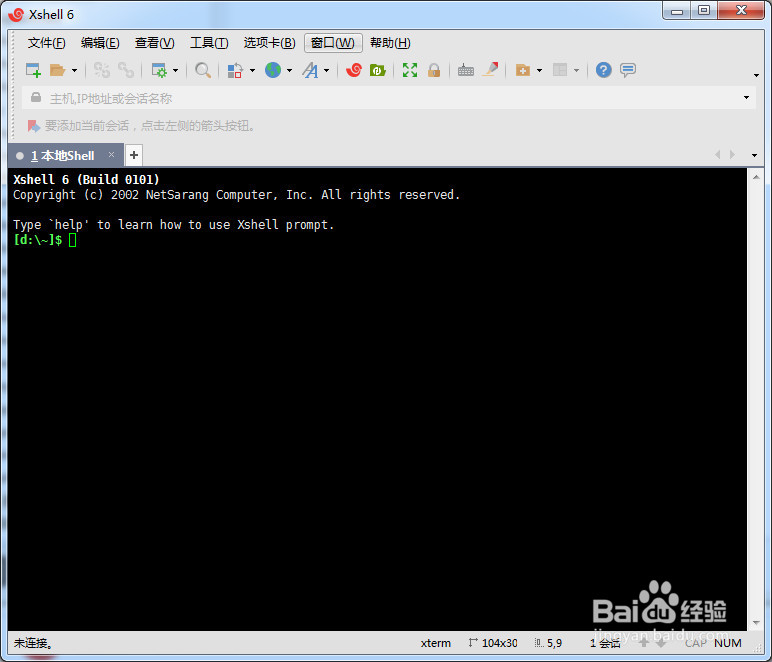
1、打开xshell软件

Xshell6如何修改字体格式,详细教程

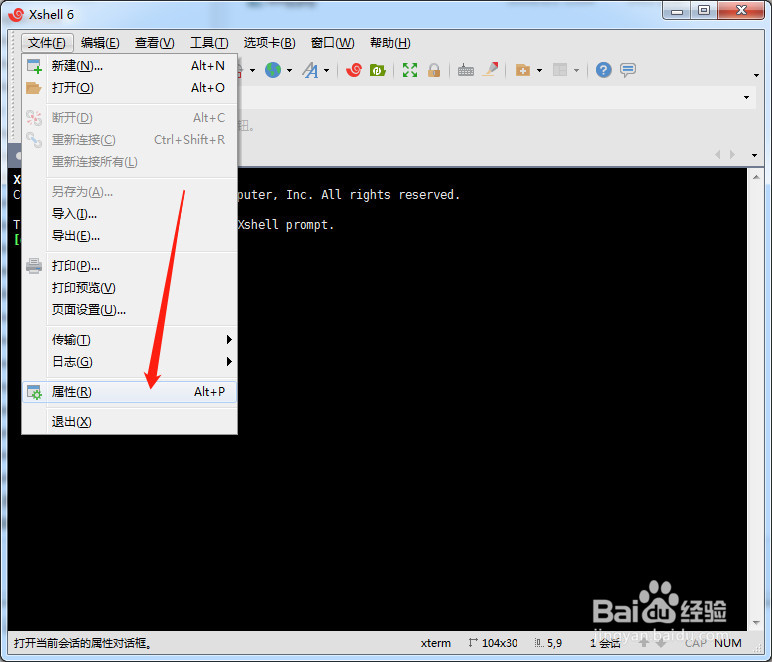
2、点击文件菜单项,如下图所示

Xshell6如何修改字体格式,详细教程

3、在下拉选项中,点击属性按钮

Xshell6如何修改字体格式,详细教程

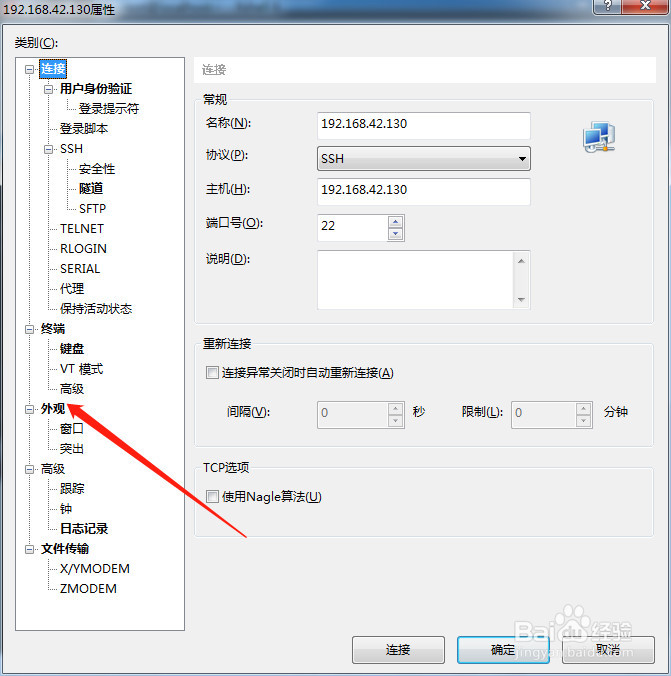
4、在属性界面,单击【外观】按钮,如下图所示

Xshell6如何修改字体格式,详细教程

5、修改字体格式,如下图所示

Xshell6如何修改字体格式,详细教程

6、然后点击保存按钮

Xshell6如何修改字体格式,详细教程

  • ubuntu18.04下设置触摸板光标移动速度
  • Python决定它是否是一个函数
  • QtCreator如何更改编译生成文件的目录
  • 怎么设置bashrc
  • 如何将Ubuntu的软件源更改为国内源
  • 热门搜索
    大金湖旅游 上海旅游景区 自贡旅游景点 北极村旅游攻略 哈尔滨旅游局 潮州旅游景点 苏州三山岛旅游攻略 桂林旅游注意事项 欧美嘉国际旅游网 义乌旅游景点大全