win10系统怎么样禁用光驱 如何停止使用光驱

 时间:2026-02-12 18:58:56

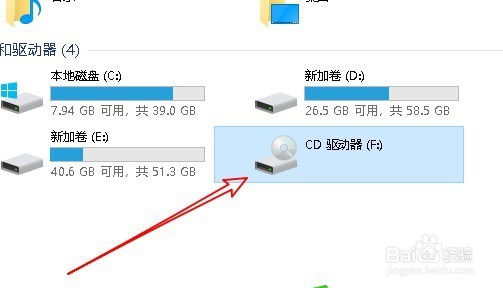
1、在Windows10系统打开资源管理器,可以看到光驱的盘符,如果禁用光驱,可以按下面的操作方法
win10系统怎么样禁用光驱 如何停止使用光驱

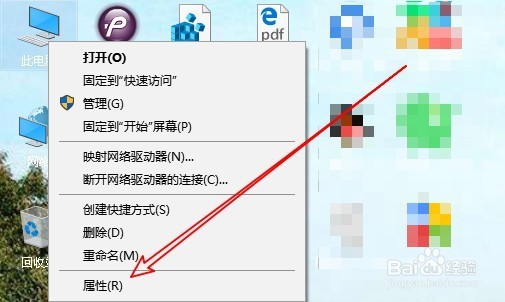
2、在桌面右键点击“此电脑”图标,在弹出菜单中选择“属性”菜单项。

win10系统怎么样禁用光驱 如何停止使用光驱

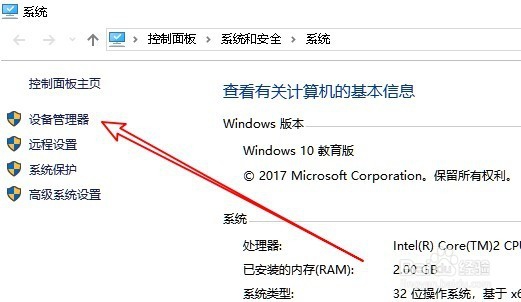
3、在打开的系统属性窗口中,点击“设备管理器”菜单项。

win10系统怎么样禁用光驱 如何停止使用光驱

4、在打开的设备管理器窗口中,找到Dvd/Cd-Rom驱动器设置项。

win10系统怎么样禁用光驱 如何停止使用光驱

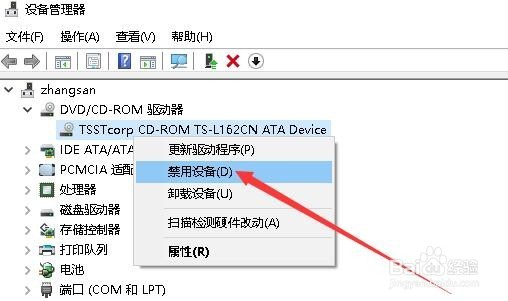
5、展开该设置项后,右键点击光驱的驱动,在弹出菜单中选择“禁用设备”菜单项。
win10系统怎么样禁用光驱 如何停止使用光驱

6、接下来就会弹出确认要禁用该设备的提示,点击“是”按钮即可。

win10系统怎么样禁用光驱 如何停止使用光驱

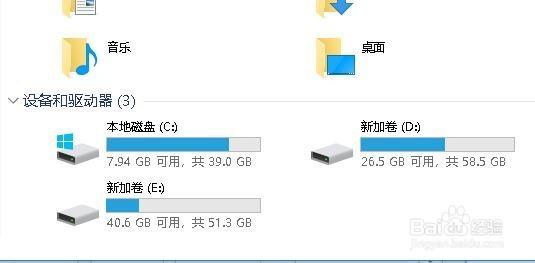
7、再次打开文件资源管理器,可以看到现在设备和驱动器列表中,已没有光驱的盘符了。
win10系统怎么样禁用光驱 如何停止使用光驱

  • win10系统电脑如何隐藏光驱
  • Win10系统如何刻录光盘
  • OSPF中的NBMA网络简介
  • 服务器双线路方式解说
  • wifimouse 手机变无线鼠标
  • 热门搜索
    潍坊旅游网 成都西岭雪山旅游攻略 九寨沟 旅游 搜狐旅游 广西东兴旅游 荆州旅游景点大全 国庆旅游哪里人少 南非旅游注意事项 江西有哪些旅游景点 平安旅游保险