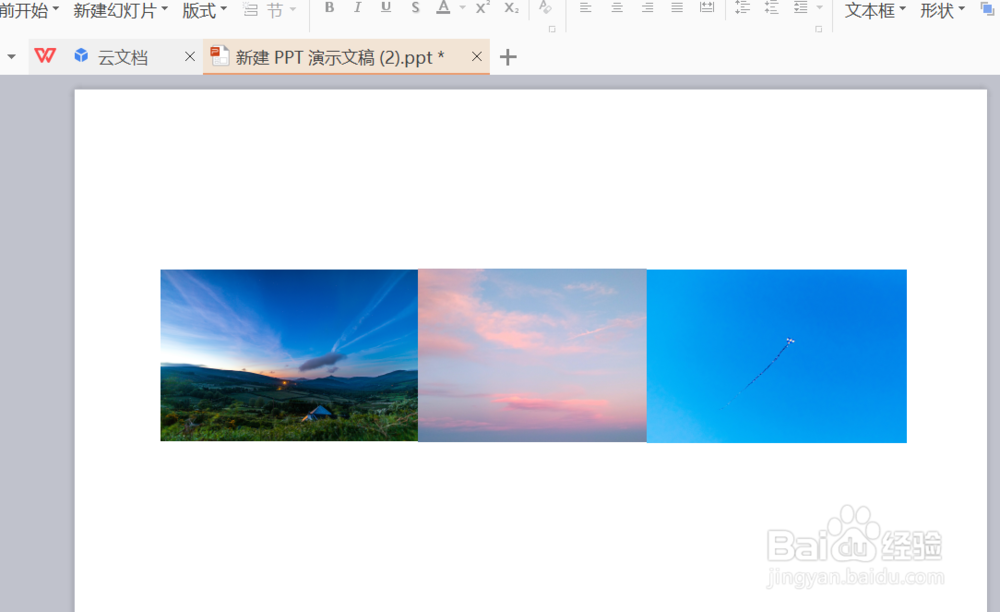
1、打开wps2016,插入三张图片

2、将三张图片对齐

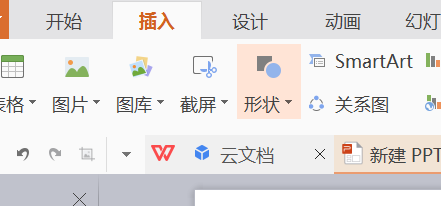
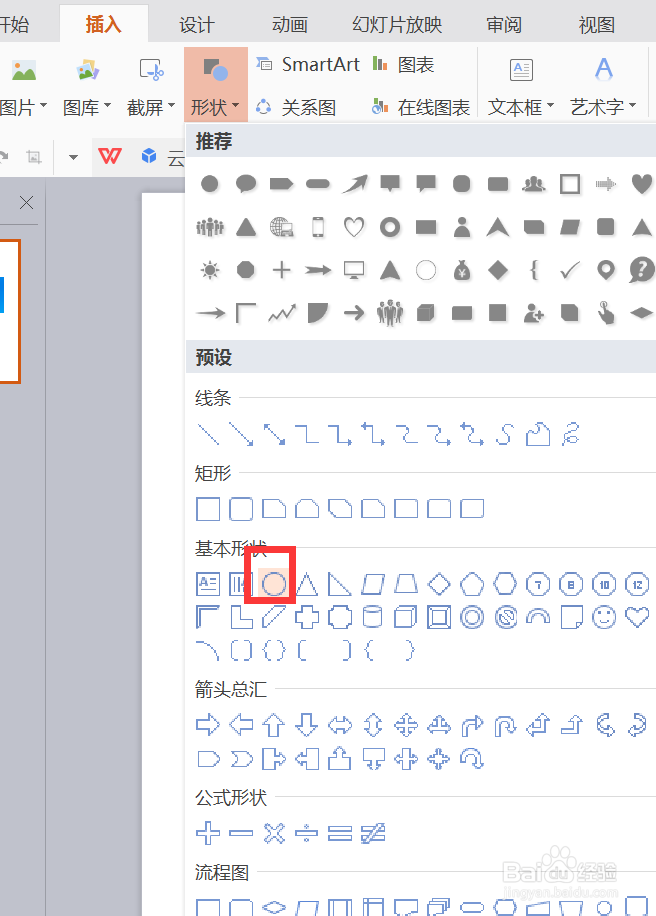
3、点击插入-形状-椭圆
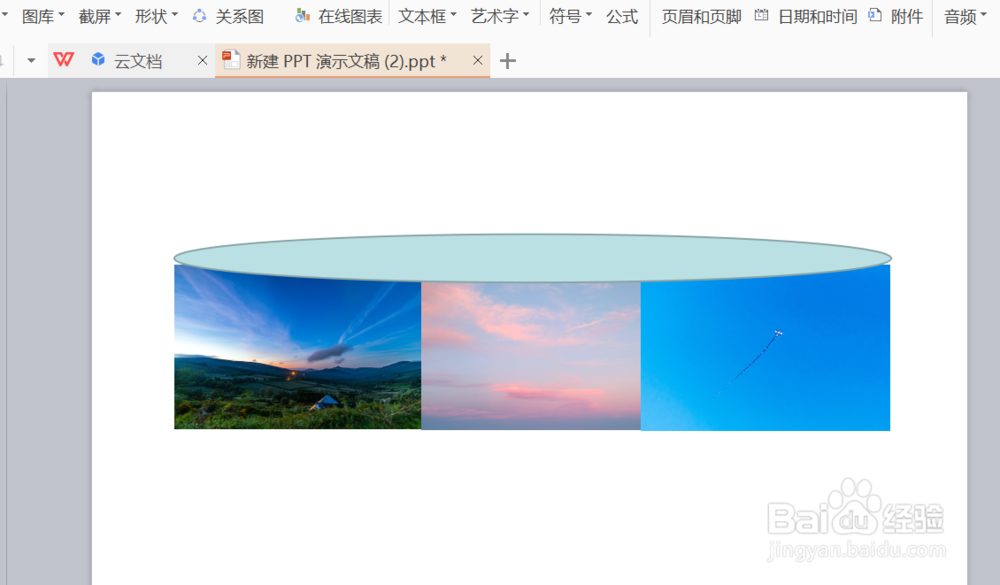
4、画出一个椭圆,不需要太高,但是大小要与图片大小一致
5、双击椭圆,改变属性

6、设置为纯白填充,线条为无线条
7、复制椭圆

8、将另一个椭圆移到图片下面一点的位置,这样就能得到照片墙的效果

时间:2026-04-22 23:49:28
1、打开wps2016,插入三张图片
2、将三张图片对齐
3、点击插入-形状-椭圆
4、画出一个椭圆,不需要太高,但是大小要与图片大小一致
5、双击椭圆,改变属性
6、设置为纯白填充,线条为无线条
7、复制椭圆
8、将另一个椭圆移到图片下面一点的位置,这样就能得到照片墙的效果
