怎么在Word中插入正圆、正方形、等边三角形

 时间:2026-02-13 10:17:18

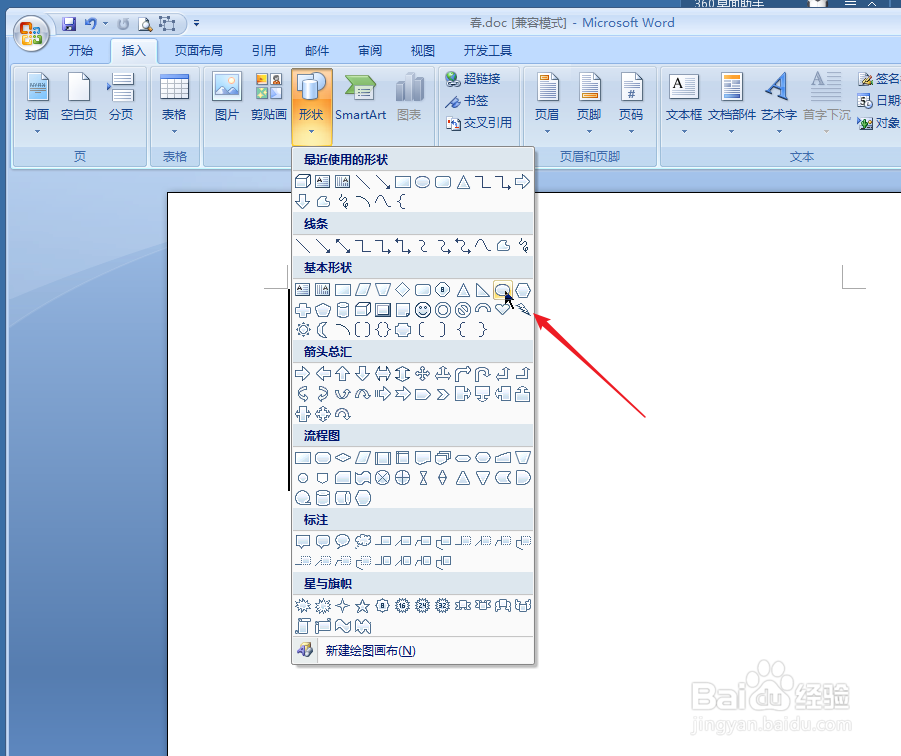
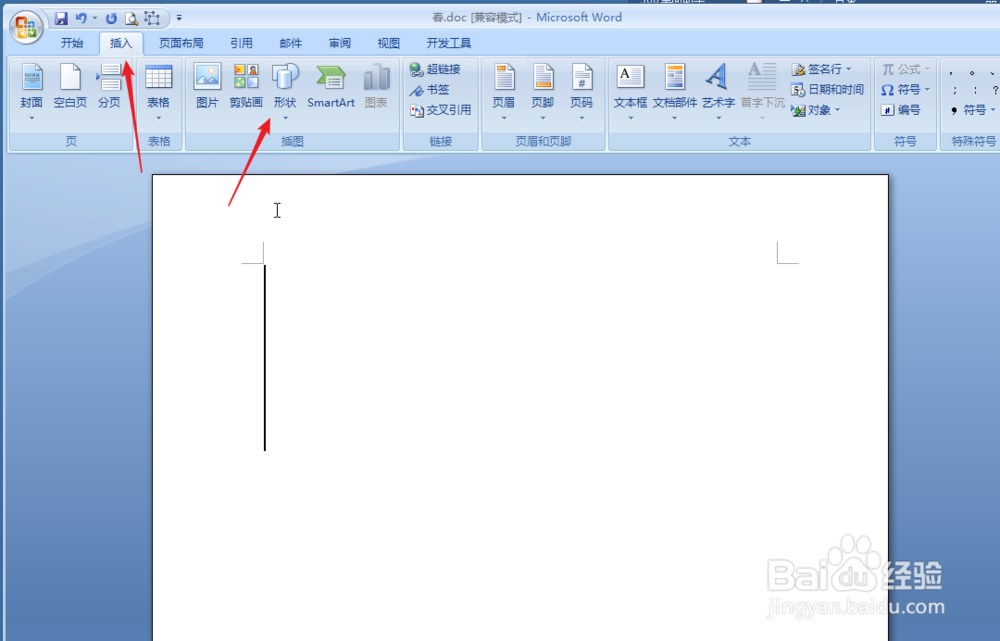
1、插入正圆:首先打开我们需要完成添加图形的word文档。然后点击“插入”--“形状”。
怎么在Word中插入正圆、正方形、等边三角形

2、如图,在“形状”下拉菜单中点击选择“椭圆”形状按钮。

怎么在Word中插入正圆、正方形、等边三角形

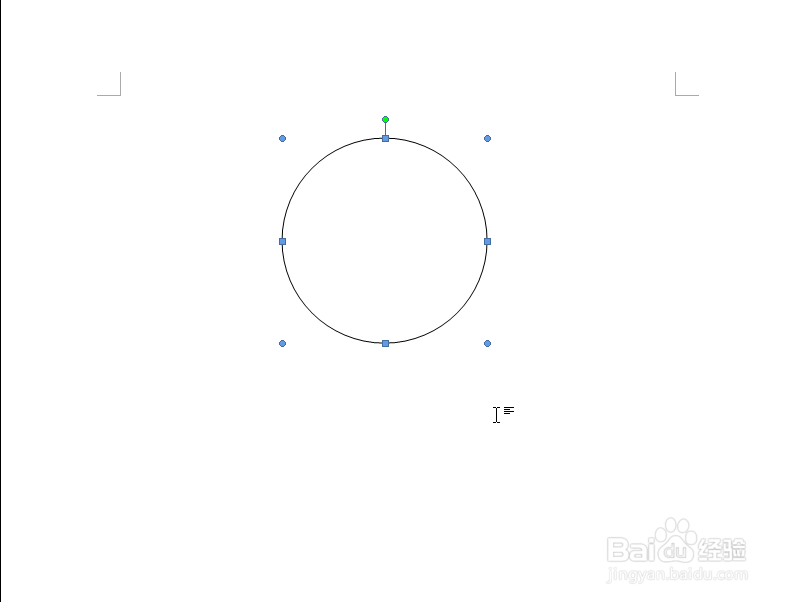
3、按住shift键,然后鼠标在word中拖动,完成画图后,先松开鼠标,然后松开“shift”键。正圆插入完成。
怎么在Word中插入正圆、正方形、等边三角形

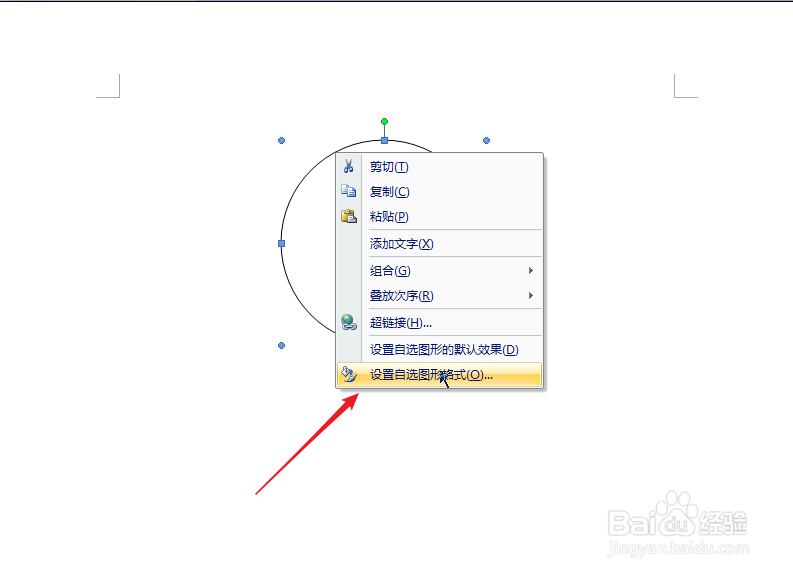
4、在正圆选定状态下,右击鼠标,我们点击“设置自选图形格式”,可以改变图形的颜色、完成填充等。
怎么在Word中插入正圆、正方形、等边三角形

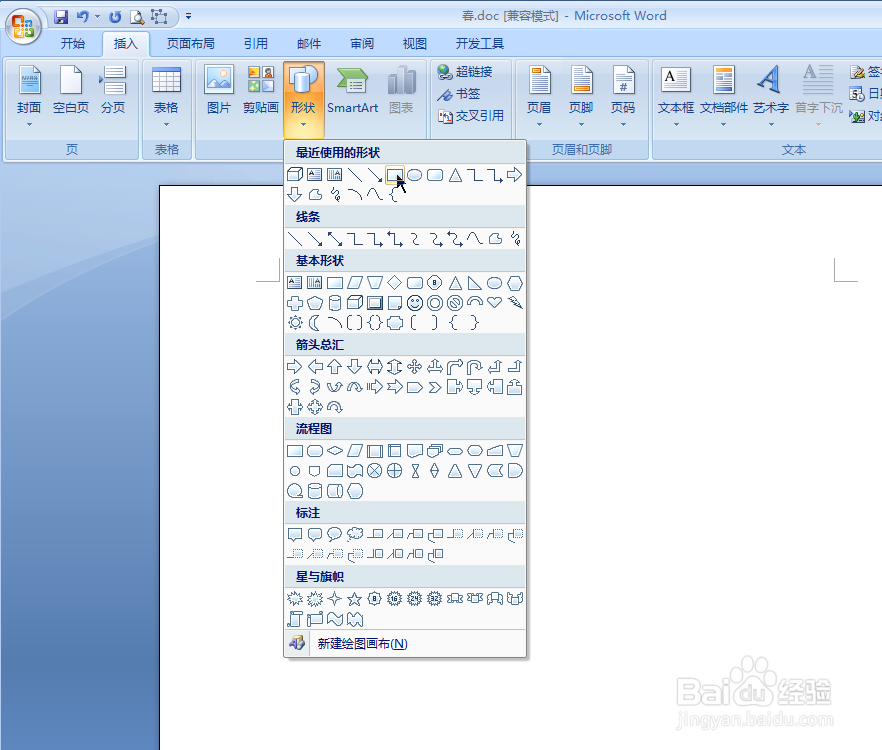
5、插入正方形:同样,我们选择“长方形”图形按钮,按住shift键可完成正方形的插入。
怎么在Word中插入正圆、正方形、等边三角形

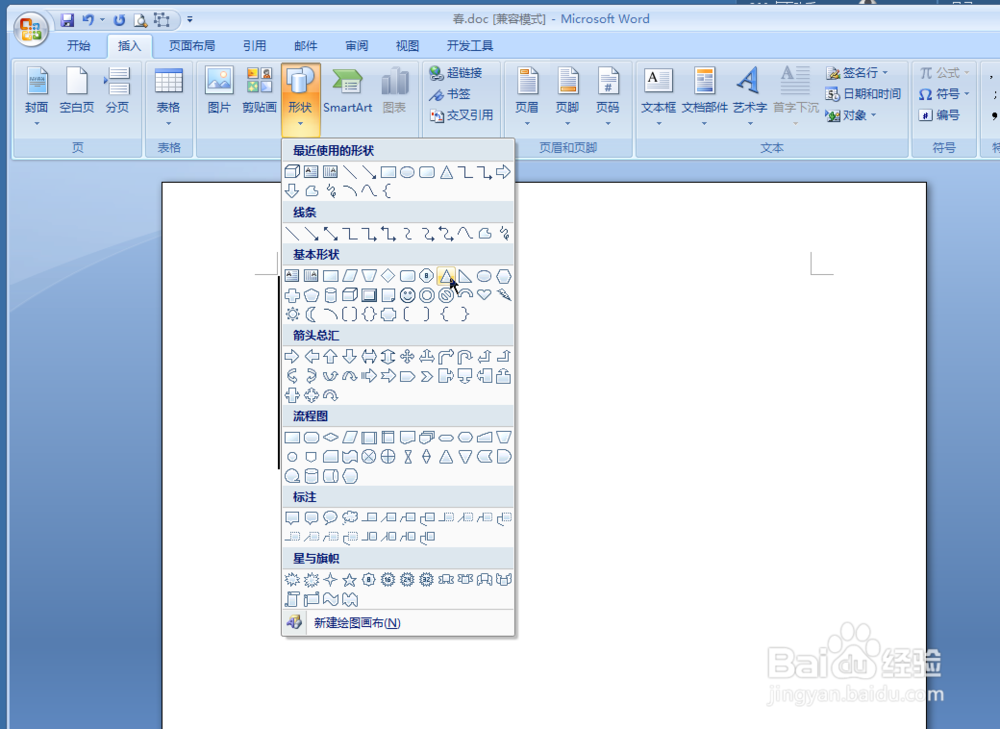
6、插入等边三角形:我们选择“等腰三角形”,按住shift键拖动鼠标完成等边三角形的插入。
怎么在Word中插入正圆、正方形、等边三角形

  • word中怎么加入正方形
  • word怎么弄正方形格子
  • word中给长方体添加紫色竖线和阴影
  • word文档如何插入正方形的形状
  • 文档如何添加虚线框
  • 热门搜索
    驴妈妈旅游团购 宜昌旅游攻略 北京旅游攻略自助游 游轮旅游 延庆旅游 泰国普吉岛旅游攻略 凤凰古城旅游攻略 莆田旅游 旅游英语专业 安顺旅游