1、首先打开Microsoft Office Picure Manager软件

2、然后,点击上方工具栏里的快捷方式,选择左边工具栏里的添加图片快捷方式,找到所需要压缩图片的文件夹路径。

3、软件里就会显示出文件夹里的所有图片,然后Ctri+A,选择所有图片,点击右边工具栏里的编辑图片。
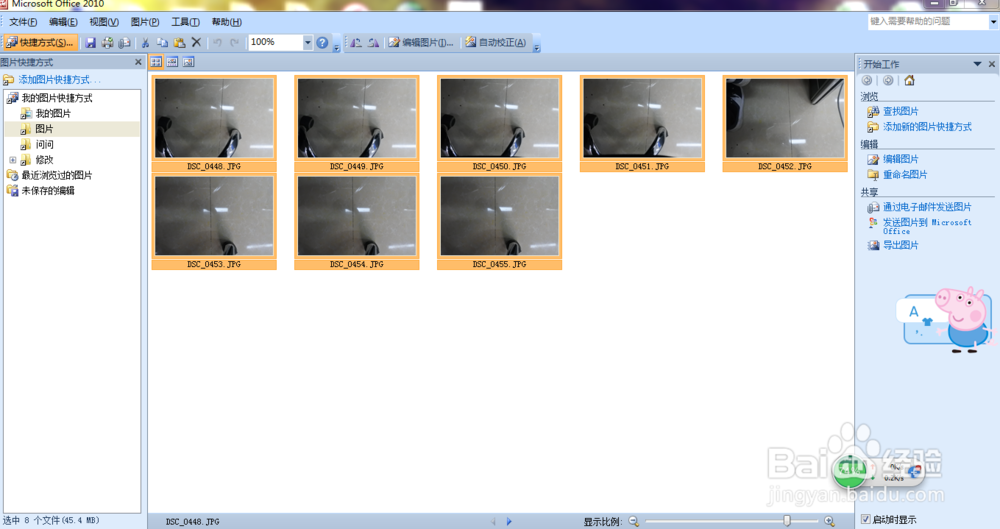
4、点击压缩图片,压缩为文档,点击确定,就开始压缩了。速度非常快,压缩效率非常明显。
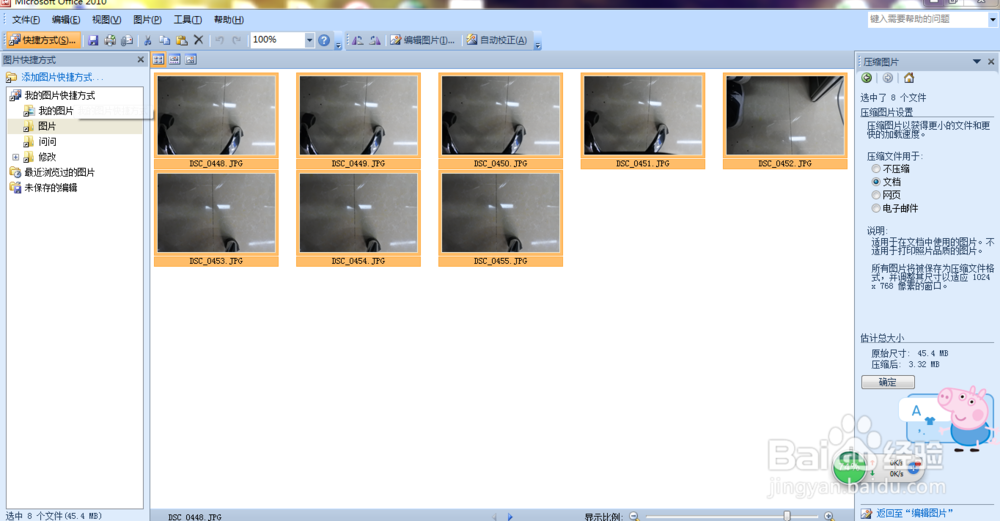
5、压缩完毕后点击保存,是不是很方便!几十兆的图片压缩后就只占几兆了。

时间:2026-05-01 21:01:33
1、首先打开Microsoft Office Picure Manager软件
2、然后,点击上方工具栏里的快捷方式,选择左边工具栏里的添加图片快捷方式,找到所需要压缩图片的文件夹路径。
3、软件里就会显示出文件夹里的所有图片,然后Ctri+A,选择所有图片,点击右边工具栏里的编辑图片。
4、点击压缩图片,压缩为文档,点击确定,就开始压缩了。速度非常快,压缩效率非常明显。
5、压缩完毕后点击保存,是不是很方便!几十兆的图片压缩后就只占几兆了。
