1、打开photoshop

2、创建画布,置入图片图层

3、“编辑”--“自由变换”,或者快捷键Ctrl+T

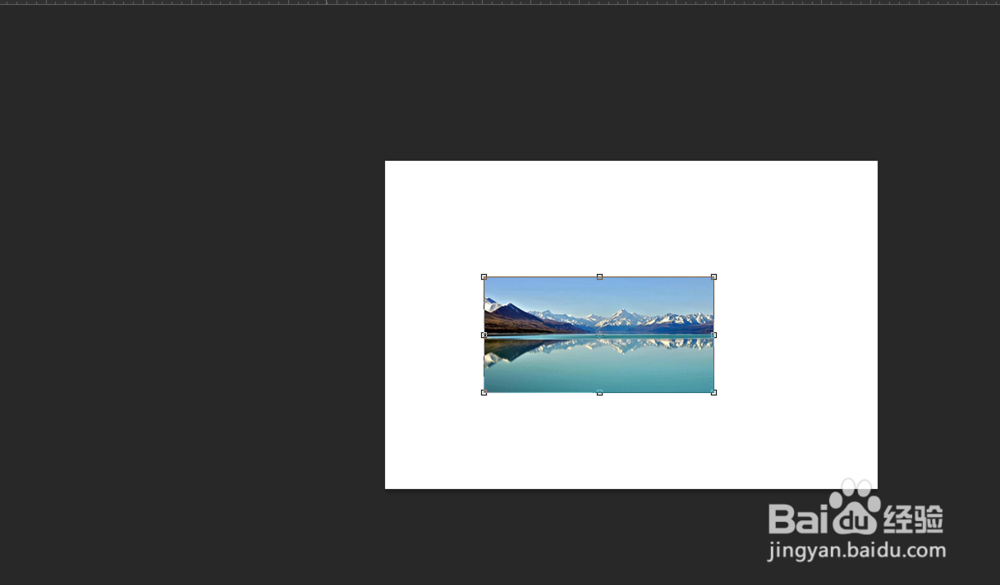
4、按shift+alt等比例改变图片大小

5、按ctrl,变形;或者“编辑”--“变换”--“扭曲”。("自由变换"的操作和“变换”中的选项有些是可以具体互通的)

6、按“ctrl+T”,焦点移到右边,按左键,选择“水平翻转”。(钢笔路径也一样操作,注意钢笔路径要有一定倾斜,才可以ctrl+t自由变换)《ps么快速复制钢笔路径,请查看引用》


时间:2026-05-07 01:13:33
1、打开photoshop
2、创建画布,置入图片图层
3、“编辑”--“自由变换”,或者快捷键Ctrl+T
4、按shift+alt等比例改变图片大小
5、按ctrl,变形;或者“编辑”--“变换”--“扭曲”。("自由变换"的操作和“变换”中的选项有些是可以具体互通的)
6、按“ctrl+T”,焦点移到右边,按左键,选择“水平翻转”。(钢笔路径也一样操作,注意钢笔路径要有一定倾斜,才可以ctrl+t自由变换)《ps么快速复制钢笔路径,请查看引用》
