1、第一首先在电脑上打开WPS表格软件。
然后导入需要插入“图形”的表格。

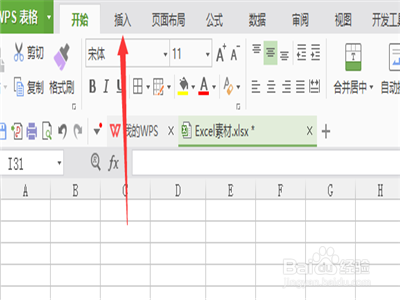
2、第二然后点击WPS表格软件功能区中的“插入”。
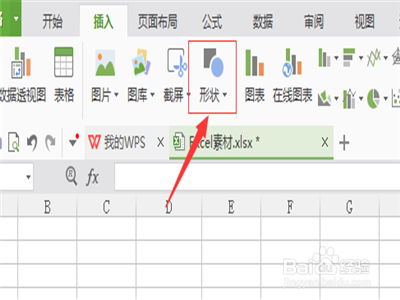
3、第三然后在“插入”下面找到“形状”。
再点击形状。
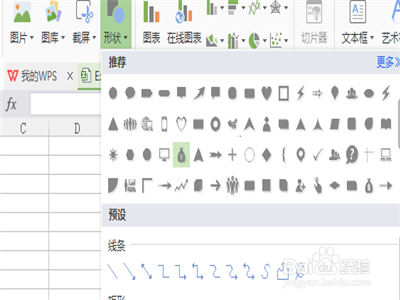
4、第四点击形状之后,会有一个窗口弹出。
在窗口中选择自己要的图形。
然后点击确定就可以了。
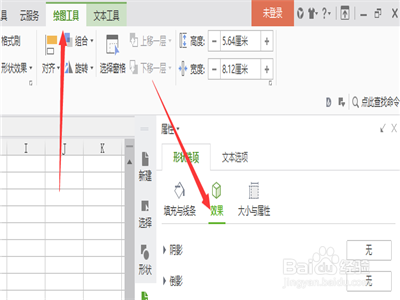
5、第五然后在表格的右边会弹出一个图形的设置窗口。
在窗口中可以对图形进行设置。
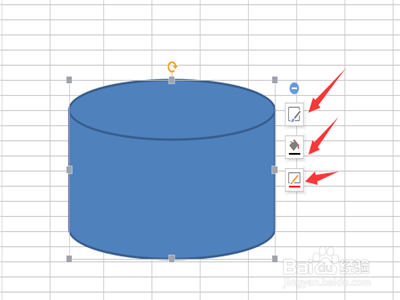
6、第六还有就是用鼠标点击图形。
然后在图形的右边会有三个按钮。
可以对图形的颜色还有线条进行设置。
时间:2026-04-27 07:19:34
1、第一首先在电脑上打开WPS表格软件。
然后导入需要插入“图形”的表格。
2、第二然后点击WPS表格软件功能区中的“插入”。
3、第三然后在“插入”下面找到“形状”。
再点击形状。
4、第四点击形状之后,会有一个窗口弹出。
在窗口中选择自己要的图形。
然后点击确定就可以了。
5、第五然后在表格的右边会弹出一个图形的设置窗口。
在窗口中可以对图形进行设置。
6、第六还有就是用鼠标点击图形。
然后在图形的右边会有三个按钮。
可以对图形的颜色还有线条进行设置。
