怎样使用Excel快速计算利息天数

 时间:2026-02-15 02:33:57

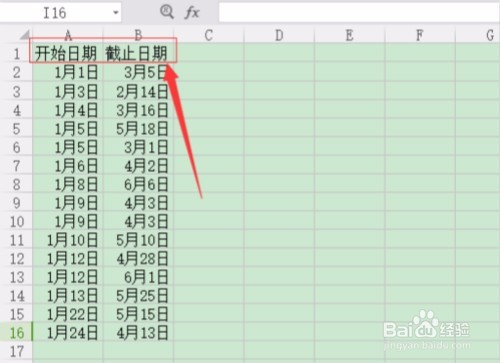
1、        首先要先将开始与结束的日期填好,也就是把需要计算天数的区间填写准确即可。
怎样使用Excel快速计算利息天数

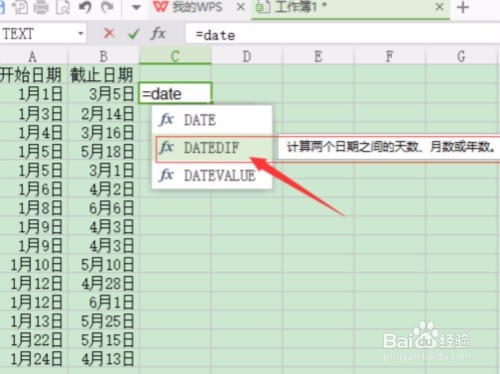
2、       接下来就需要填写我们所要用到的公式了,输入DATE后会出现有关的所有函数公式这时选择我们所要用的第二个带IF的。
怎样使用Excel快速计算利息天数

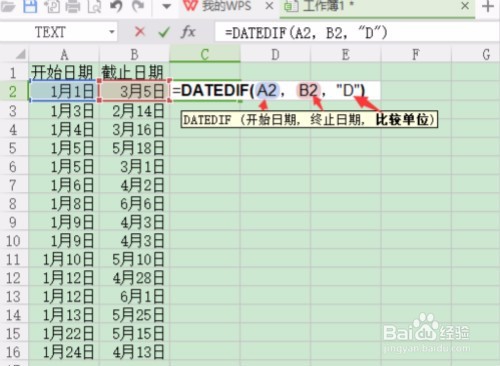
3、        按照公式的提示将所需要的数据填写上,前面的可以直接在表中选,后面的直接填写。
怎样使用Excel快速计算利息天数

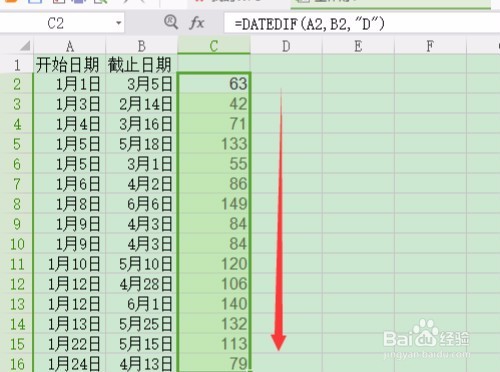
4、        回车之后完成,单元格右下角鼠标变成十字之后下拉即可完成天数的运算。

怎样使用Excel快速计算利息天数

5、        若是我们需要算月数的话就直接将刚才的公式填好,把D改成M即可,其他数据不变。
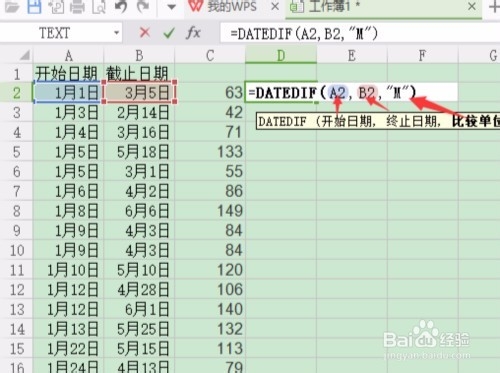
怎样使用Excel快速计算利息天数

6、        回车月份数完成,其实每一个公式都是按着英文的首字母来的,若我们想要算年数的话就要将后面的字母改成Y了。
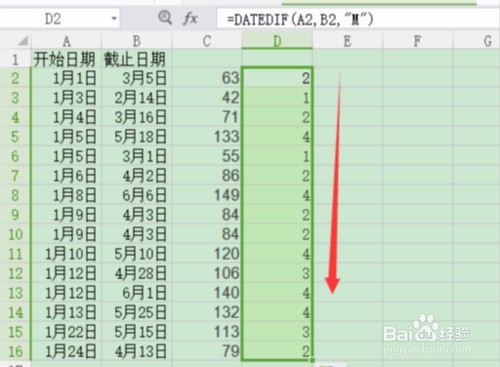
怎样使用Excel快速计算利息天数

  • Excel中快速计算利息天数—Excel小技巧
  • Excel使用分类汇总法制作工资条
  • MAX计算个人所得税
  • EXCEL中如何将“0”变成一条横线
  • 怎么在Excel中计算工龄和年休假天数
  • 热门搜索
    仁化旅游景点大全 深圳到澳门旅游攻略 海南著名旅游景点 麦豆旅游网 2人被列入全国旅游市场黑名单 南岳衡山旅游网 人少的旅游地 西塘旅游网 甘南 旅游 十一国内旅游推荐