LibreOffice Writer 中更改部分页面为横向

 时间:2026-02-15 22:09:47

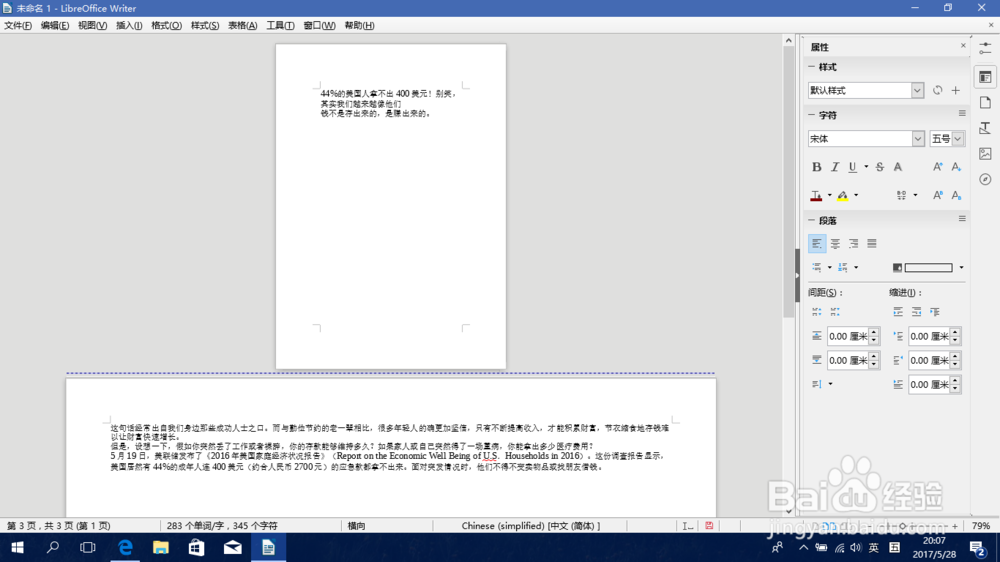
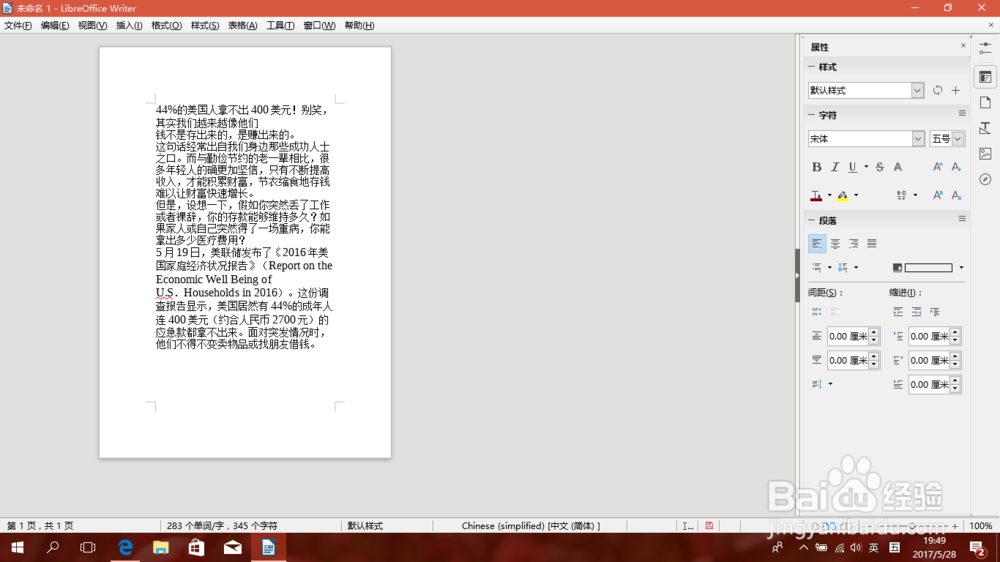
1、有这样一篇文档,想在第一页之后,让页面方向变为横向。

现在,将鼠标光标放在需要改为横向页面的文字的开头。
LibreOffice Writer 中更改部分页面为横向

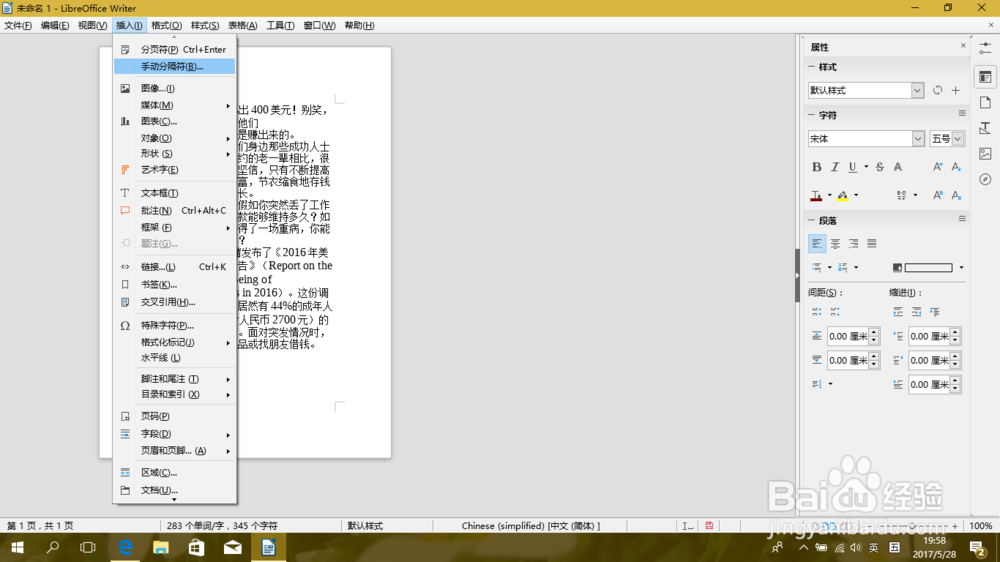
2、依次点击“插入”菜单——“手动分隔符”菜单项,将会弹出“插入分隔符”对话框。
LibreOffice Writer 中更改部分页面为横向

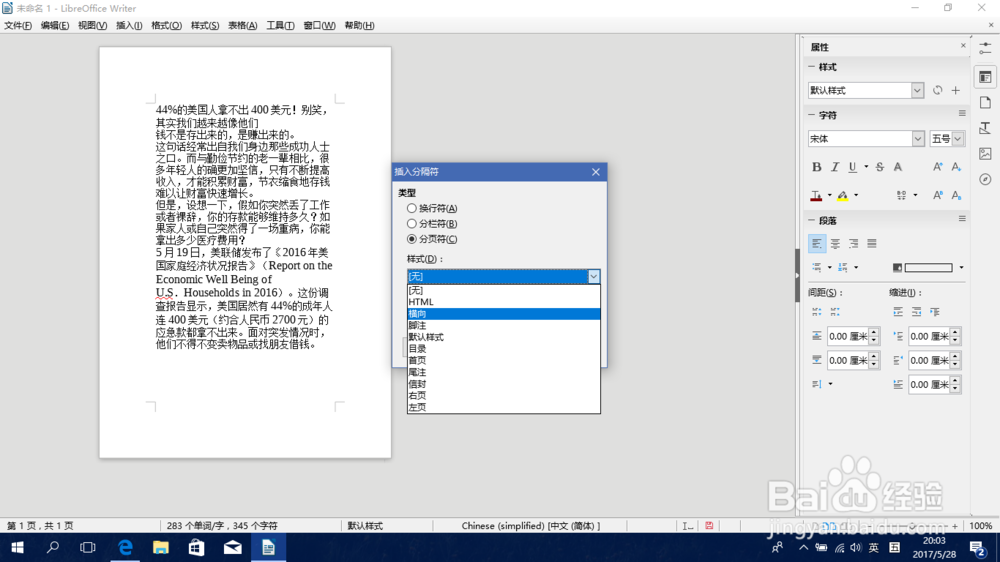
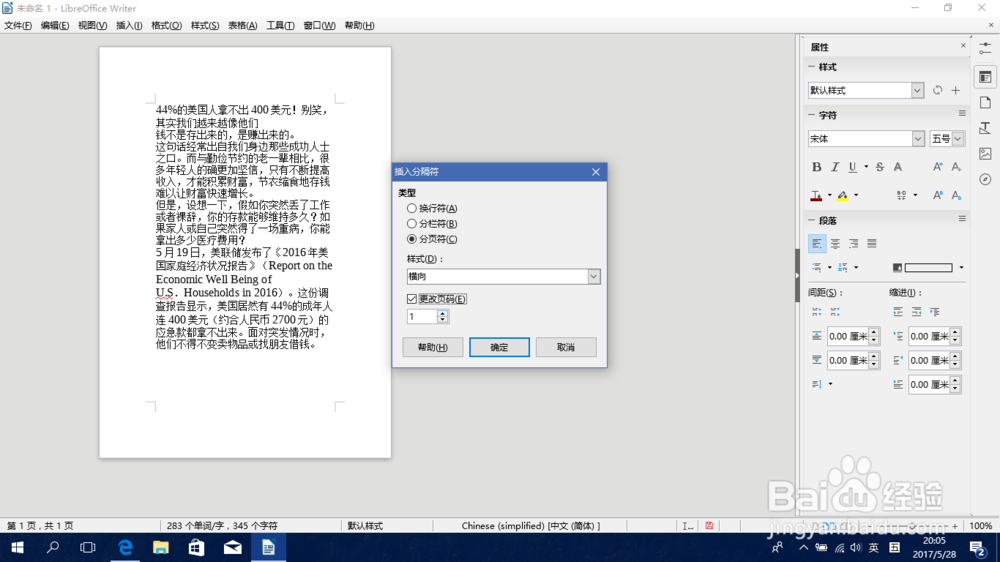
3、在弹出的“插入分隔符”对话框中,选中“分页符”,然后下拉“样式”列表,选择其中的“横向”项目。
LibreOffice Writer 中更改部分页面为横向

4、如果需要改变横向页面的页码,则选中“更改页码”,然后设定合适的起始页码。

这在文件后面的表格附件上经常可见。
LibreOffice Writer 中更改部分页面为横向

5、现在,纵向页面中插入横向页码,就完成了。

LibreOffice Writer 中更改部分页面为横向

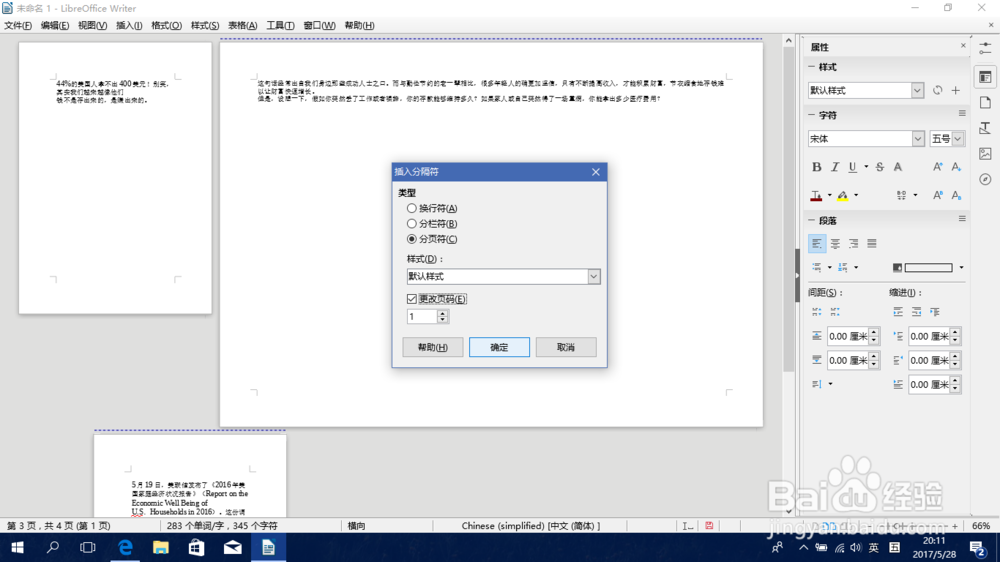
6、如果想在一定横向页面之后再恢复页面的纵向格式,只要重复上述步骤,然后在前述“样式”列表中,选择“默认样式”即可。
LibreOffice Writer 中更改部分页面为横向

  • LibreOffice Calc如何将绘图页面变为横向?
  • LibreOfficeCalc如何将打印方向设置为横向?
  • 设置、体验 LibreOffice 的新用户界面
  • word2003如何将文档中的图片保存下来?
  • 制度汇编如何编目
  • 热门搜索
    旅游支票 上海旅游人力资源网 春节旅游团购 石家庄旅游地图 途牛网旅游 旅游宣传语 开曼群岛旅游 浙江乌镇旅游 武汉旅游攻略两日游 山东半岛旅游