1、打开PS,新建空白背景,选择滤镜,渲染,云彩,如图

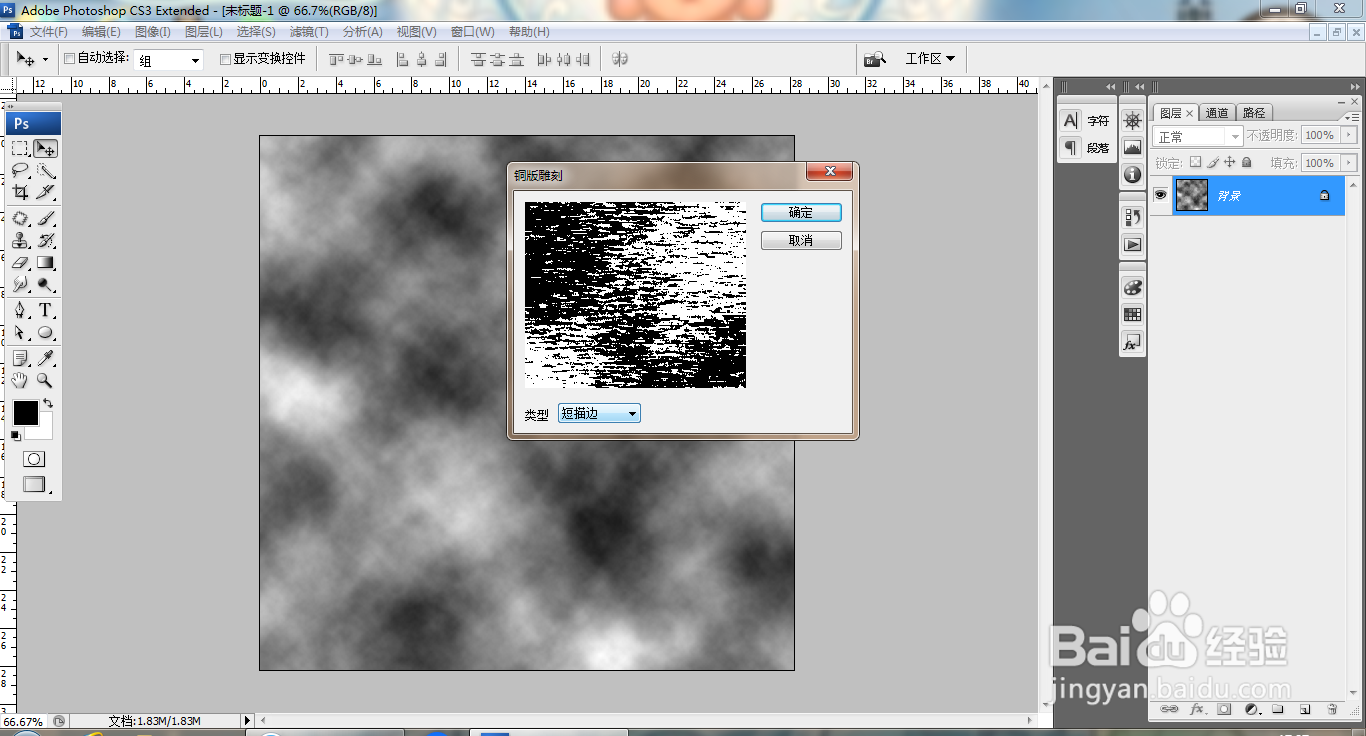
2、选择滤镜,像素化,铜版雕刻,设置类型为短描边,如图
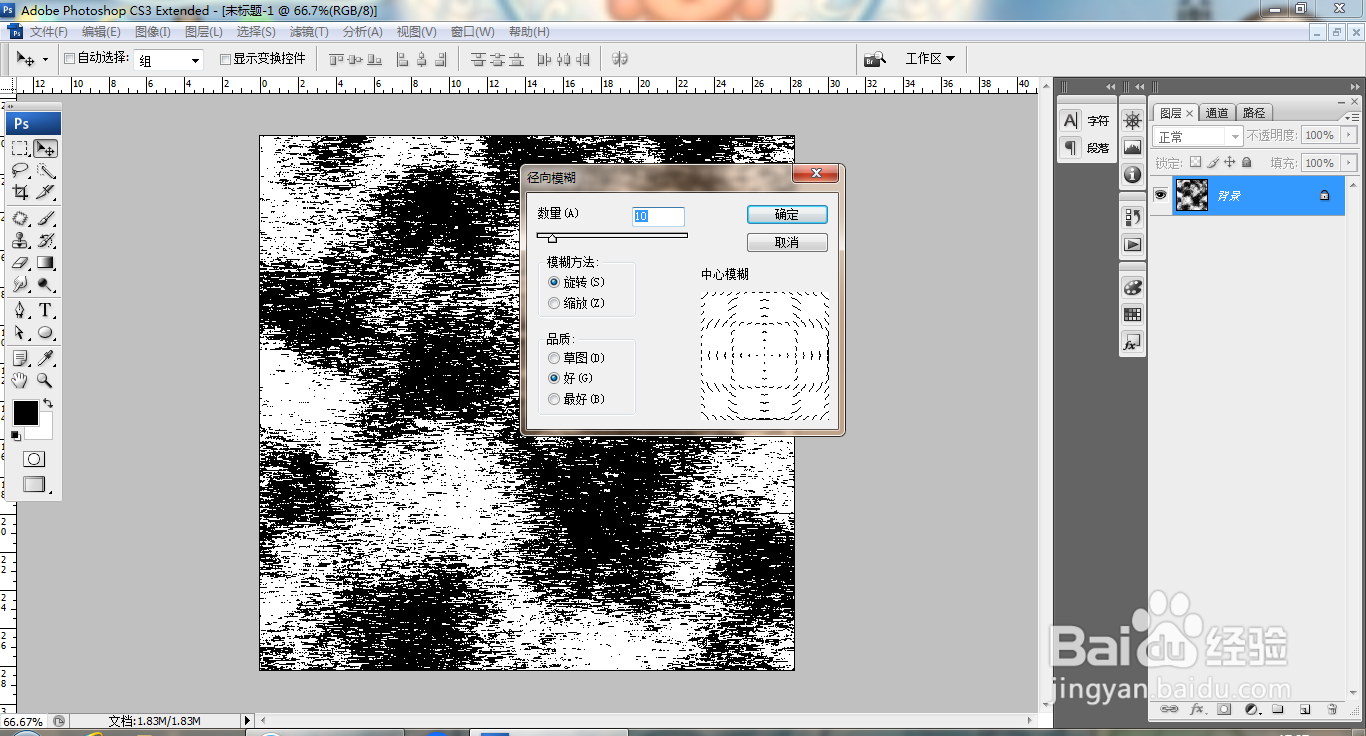
3、选择滤镜,模糊,径向模糊,如图
4、选择滤镜,扭曲,旋转扭曲,如图
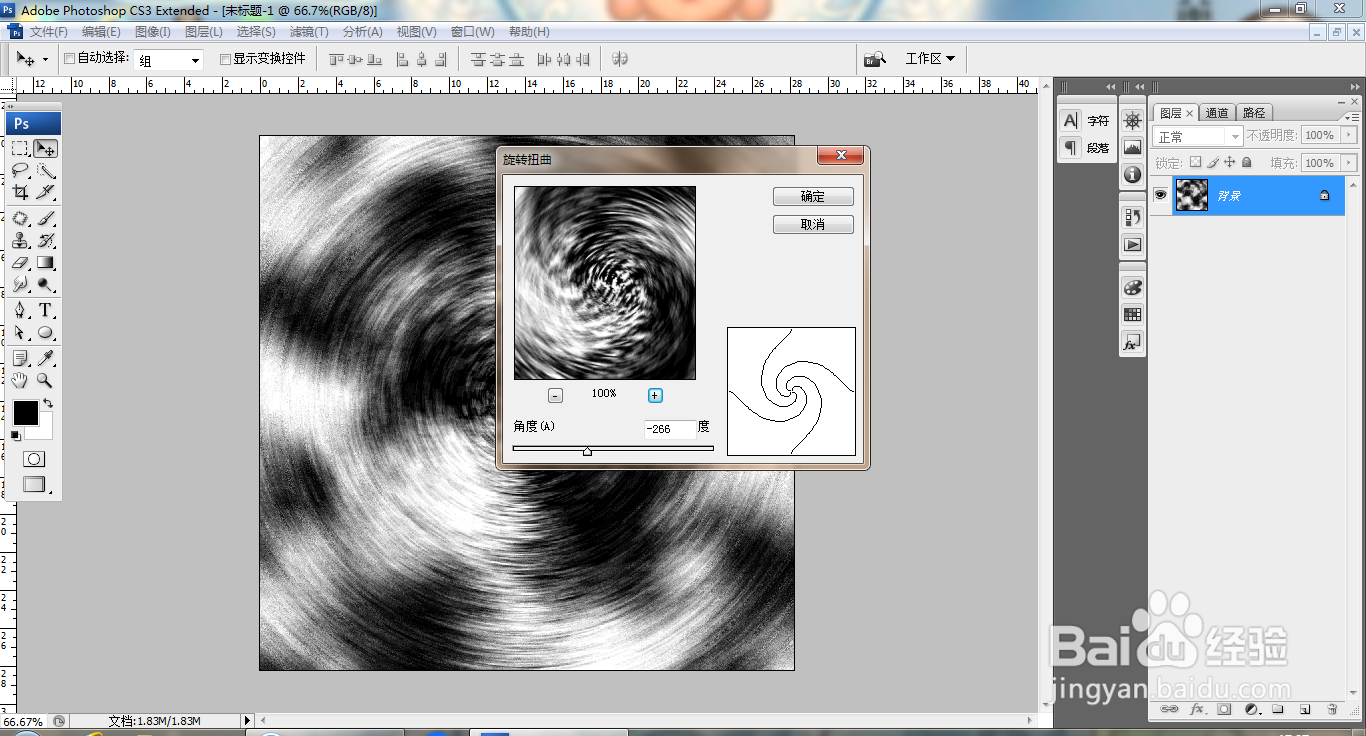
5、继续执行旋转扭曲,如图

6、复制背景副本,再次执行滤镜,旋转扭曲,如图
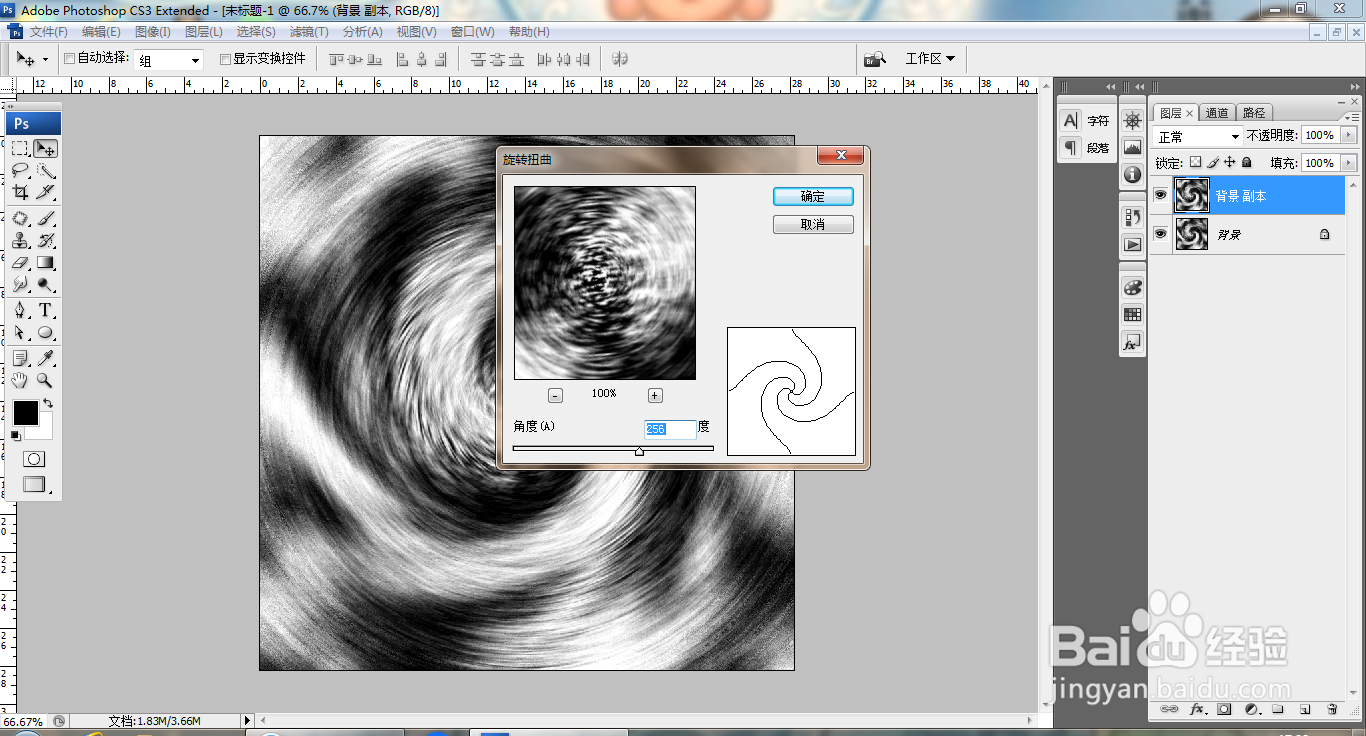
7、设置图层混合模式为变亮,如图

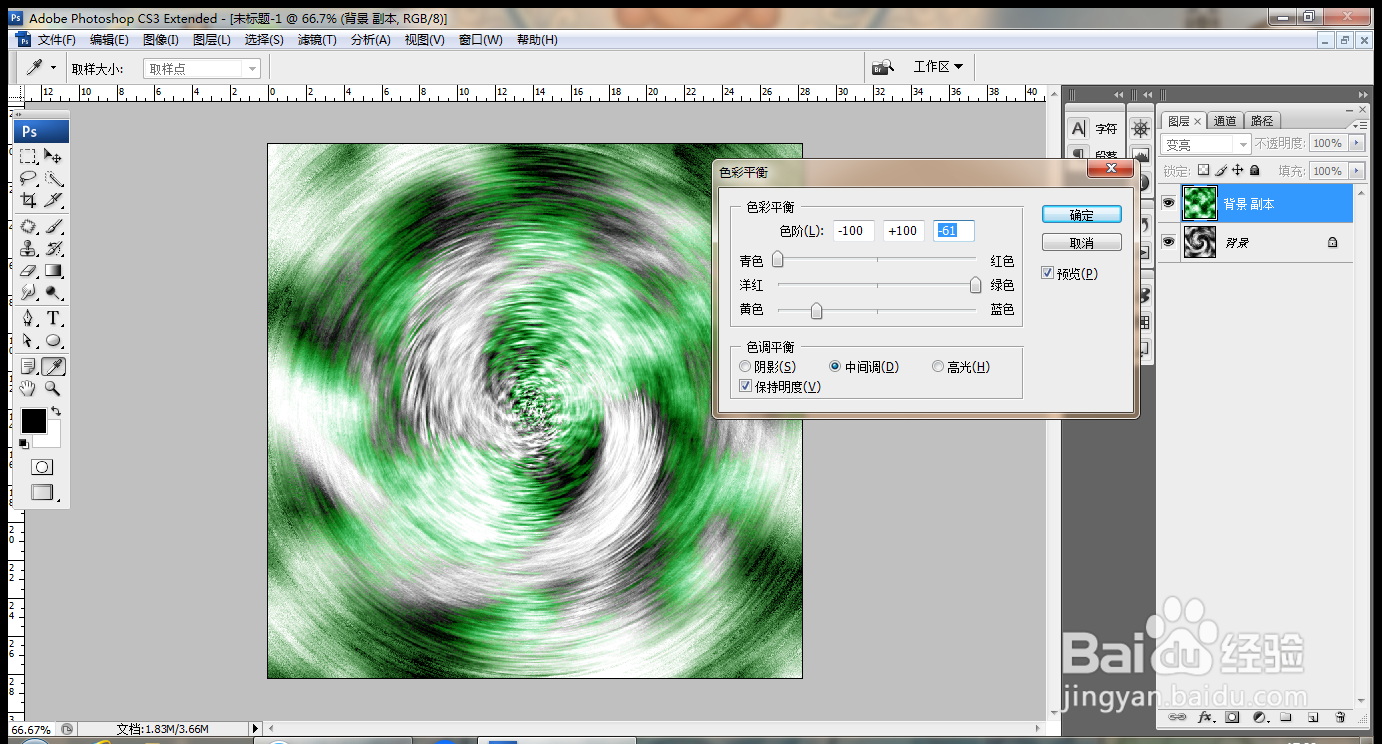
8、打开色彩平衡对话框,调整色阶数值,如图
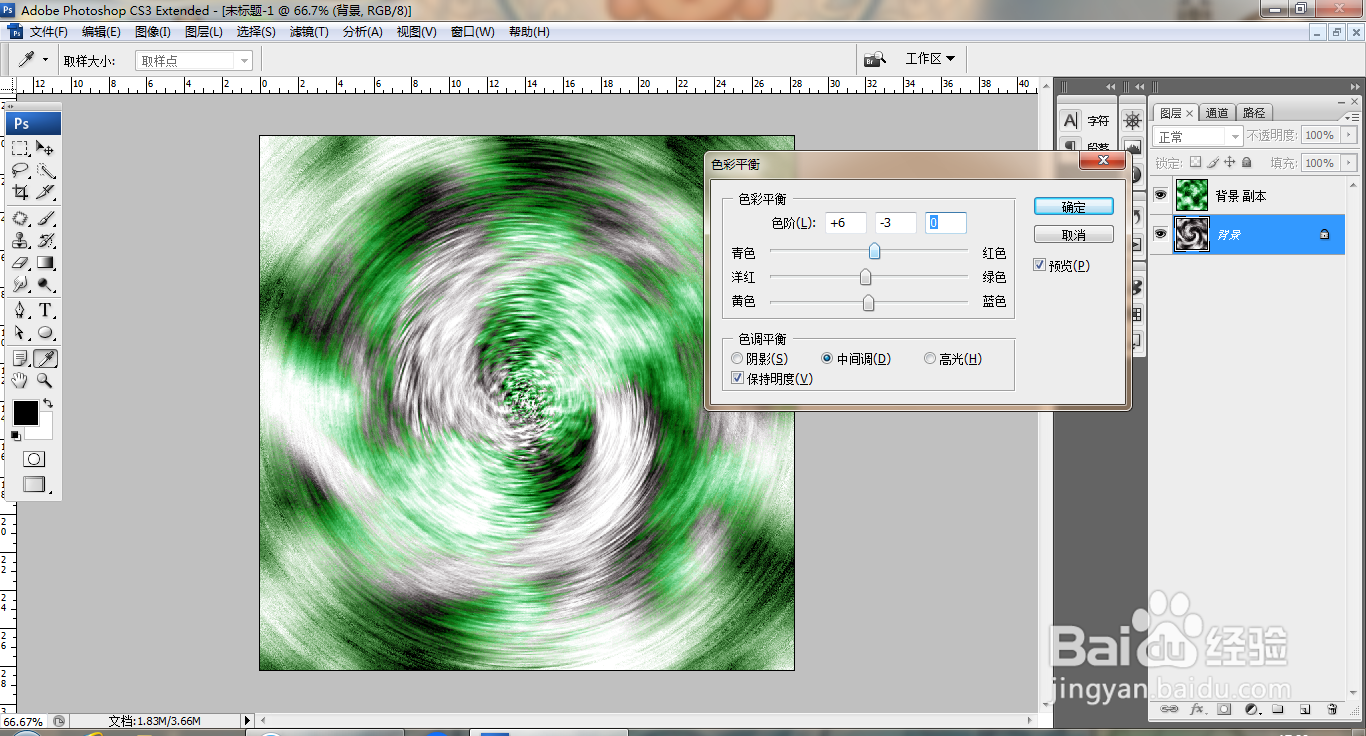
9、选中背景图层,打开色彩平衡对话框,再次调整色阶数值,如图
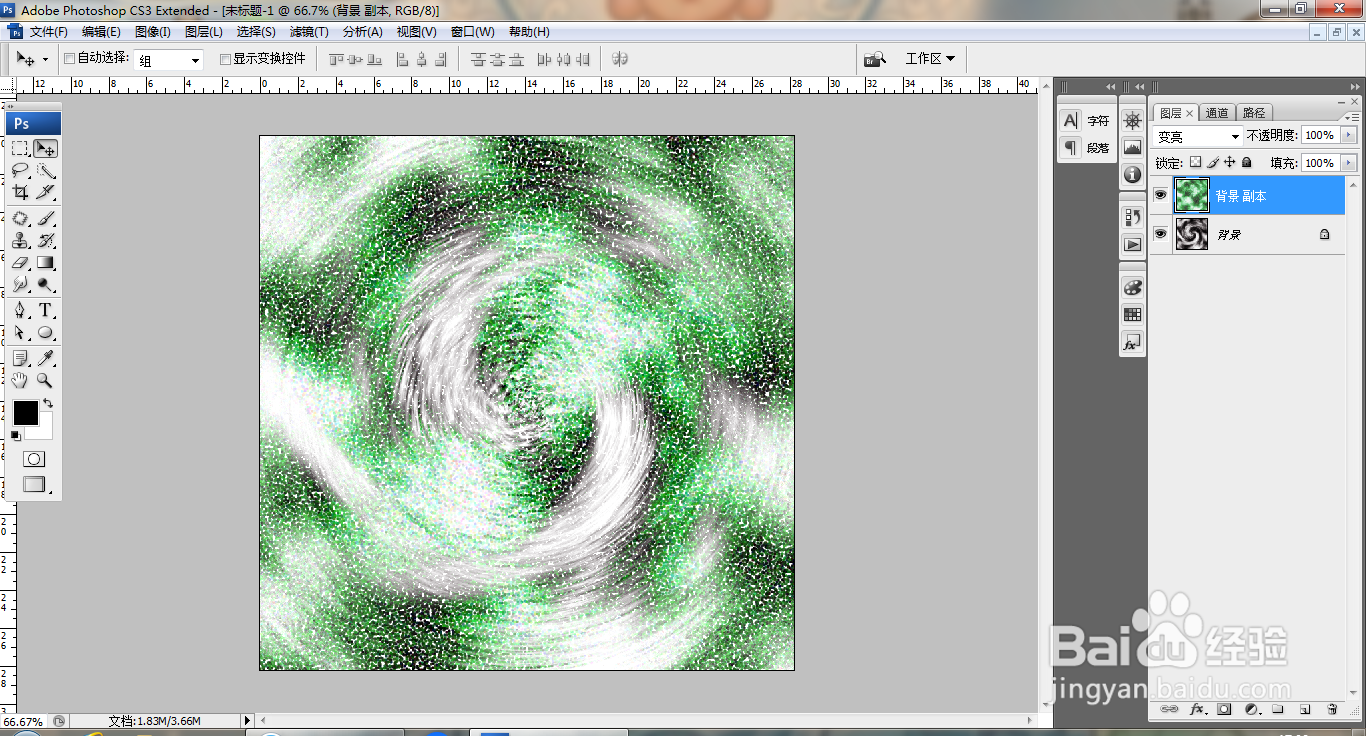
10、选择滤镜,像素化,点状化,设置单元格大小为5,点击确定,执行点状化滤镜,调整图片,如图
时间:2026-04-21 19:05:49
1、打开PS,新建空白背景,选择滤镜,渲染,云彩,如图
2、选择滤镜,像素化,铜版雕刻,设置类型为短描边,如图
3、选择滤镜,模糊,径向模糊,如图
4、选择滤镜,扭曲,旋转扭曲,如图
5、继续执行旋转扭曲,如图
6、复制背景副本,再次执行滤镜,旋转扭曲,如图
7、设置图层混合模式为变亮,如图
8、打开色彩平衡对话框,调整色阶数值,如图
9、选中背景图层,打开色彩平衡对话框,再次调整色阶数值,如图
10、选择滤镜,像素化,点状化,设置单元格大小为5,点击确定,执行点状化滤镜,调整图片,如图
