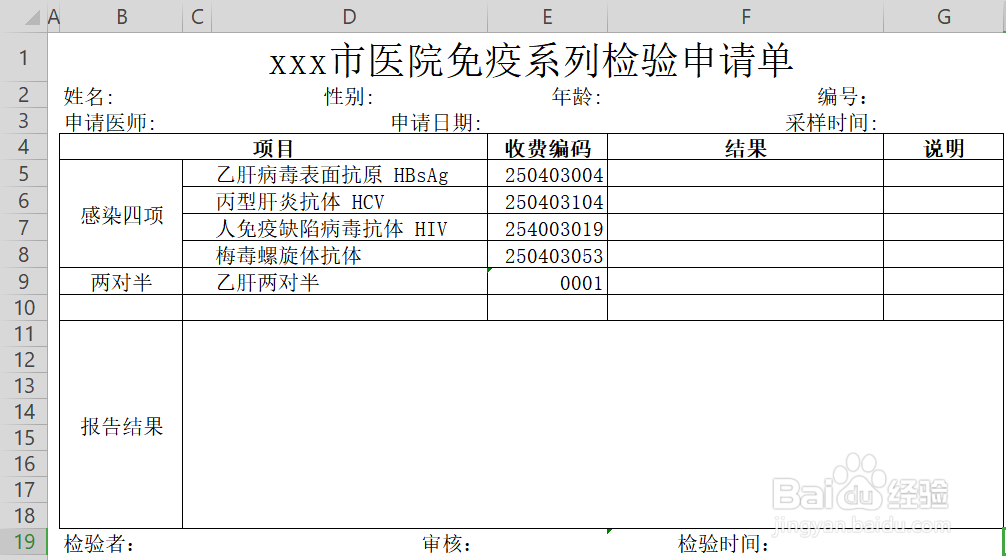
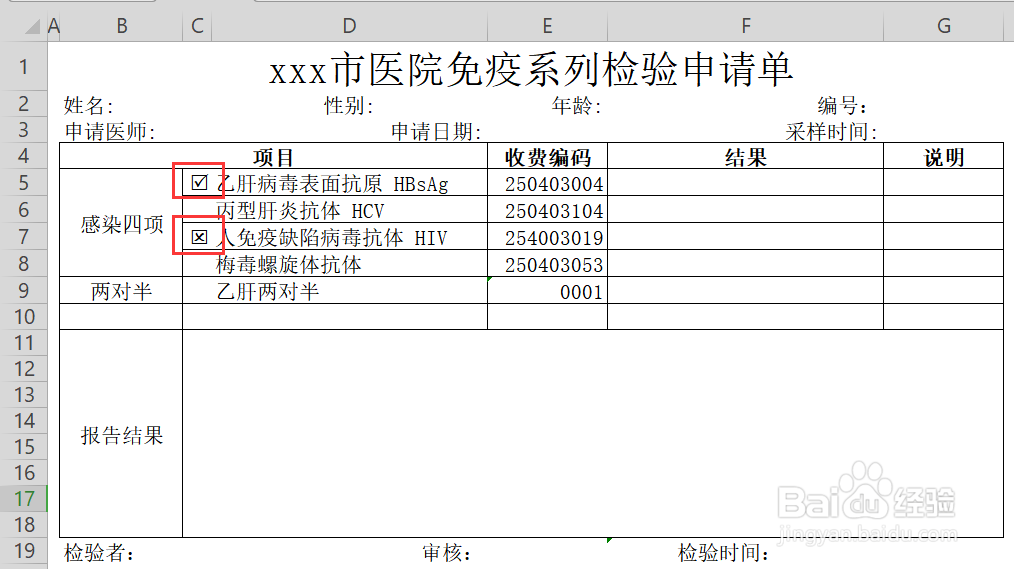
1、以下为例。
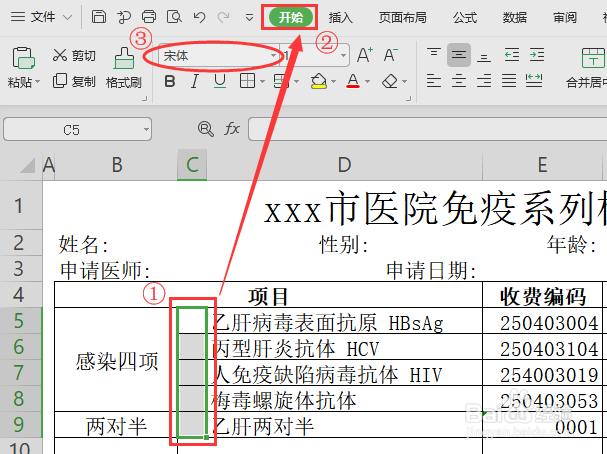
2、选中表格中项目前面的空白单元格C5-C9,点“开始”,然后点击“字体”下拉列表,在“所有字体”选中“Wingdings 2”字体。
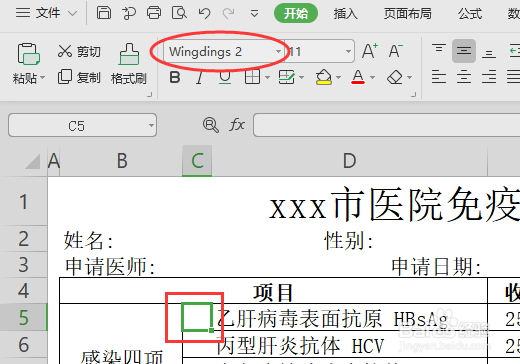
3、再返回C5-C9里的单元格,以C5为例。单击C5单元格,这时看到它的字体预设为Wingdings 2。
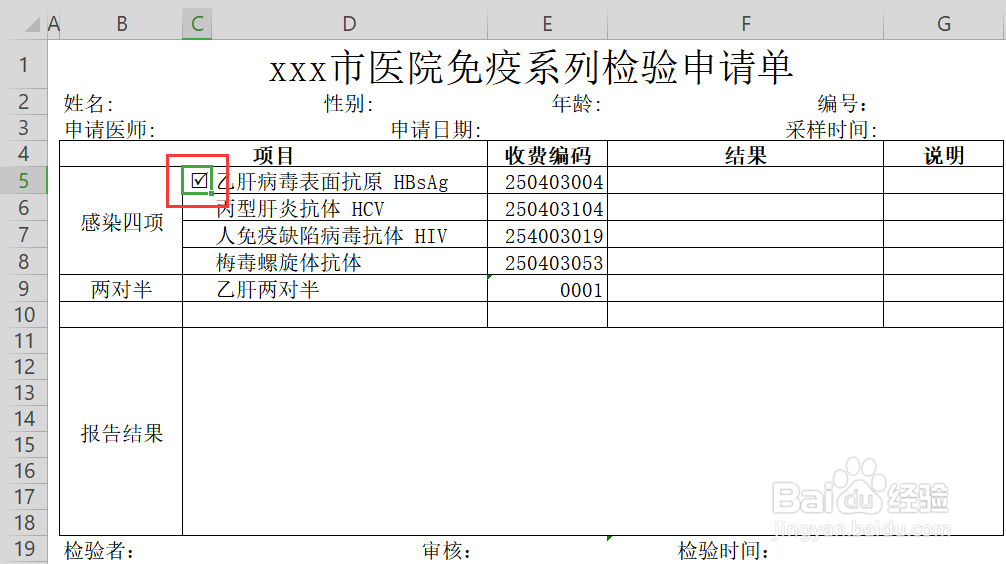
4、点击键盘上的大小写键“Caps Lock”,确保输入状态是大写,按下键盘上的“R”键,这时就会出现方框内打勾的效果。
5、想要方框内打叉的效果,可以在相同的状态下,按下“Q”键,就能实现打叉的效果。
时间:2026-05-06 06:59:23
1、以下为例。
2、选中表格中项目前面的空白单元格C5-C9,点“开始”,然后点击“字体”下拉列表,在“所有字体”选中“Wingdings 2”字体。
3、再返回C5-C9里的单元格,以C5为例。单击C5单元格,这时看到它的字体预设为Wingdings 2。
4、点击键盘上的大小写键“Caps Lock”,确保输入状态是大写,按下键盘上的“R”键,这时就会出现方框内打勾的效果。
5、想要方框内打叉的效果,可以在相同的状态下,按下“Q”键,就能实现打叉的效果。
