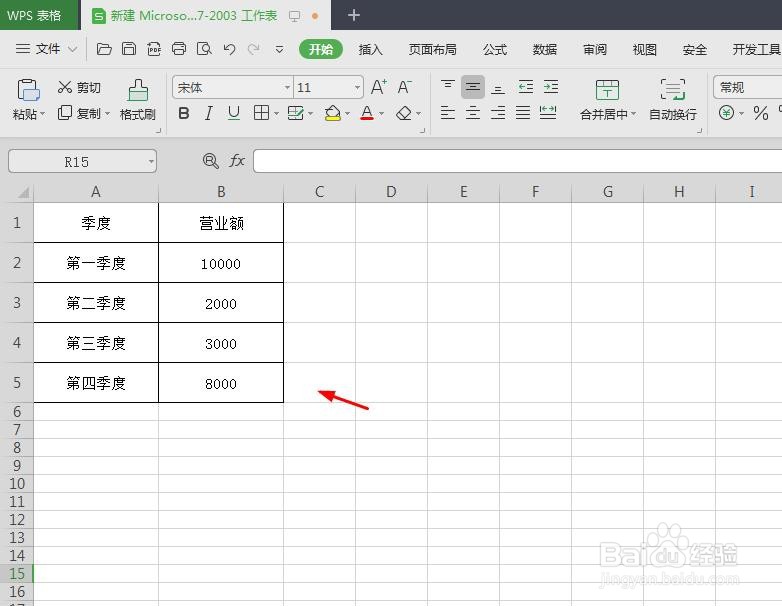
1、第一步:打开一个需要将文字设置成上下居中的wps表格。
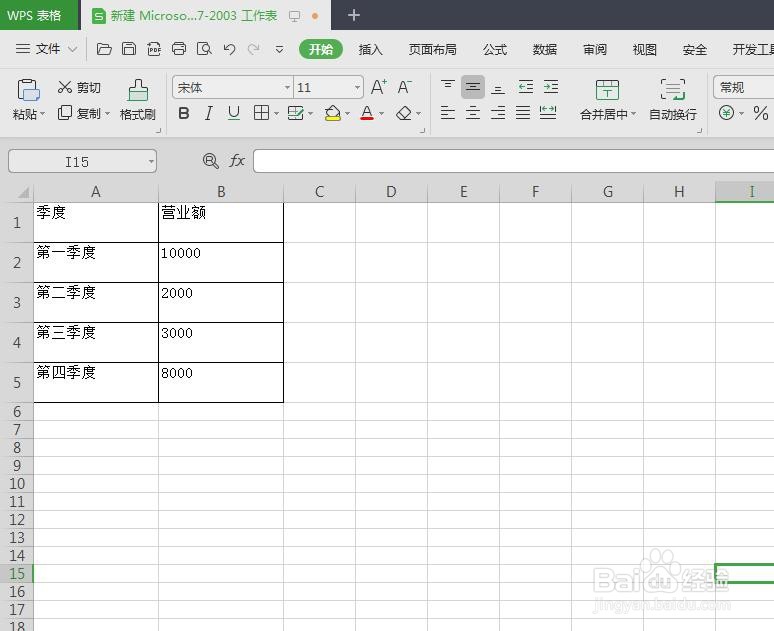
2、第二步:选中需要设置的文字所在的单元格,单击居中按钮。

3、如下图所示,wps表格中的文字上下居中显示。

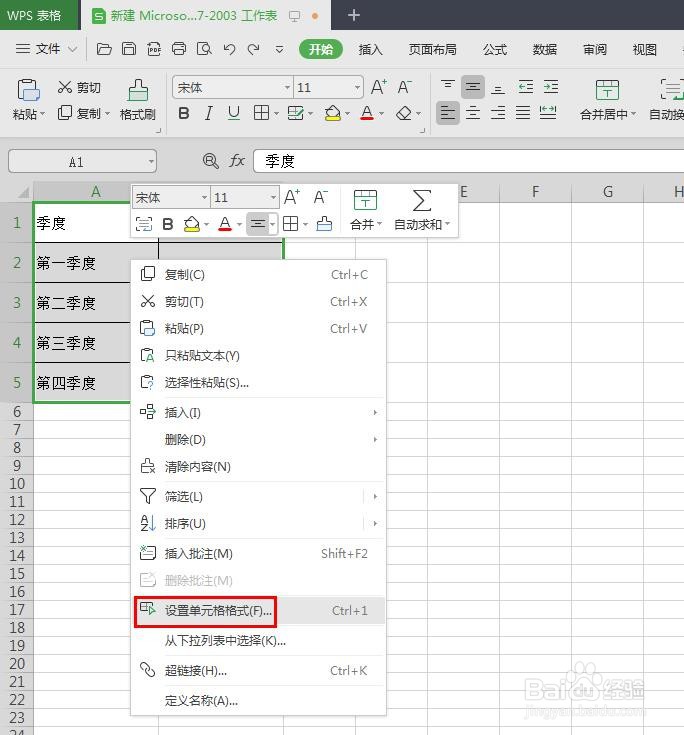
1、第一步:选中需要将文字设置成上下居中的单元格,单击鼠标右键,选择“设置单元格格式”选项。
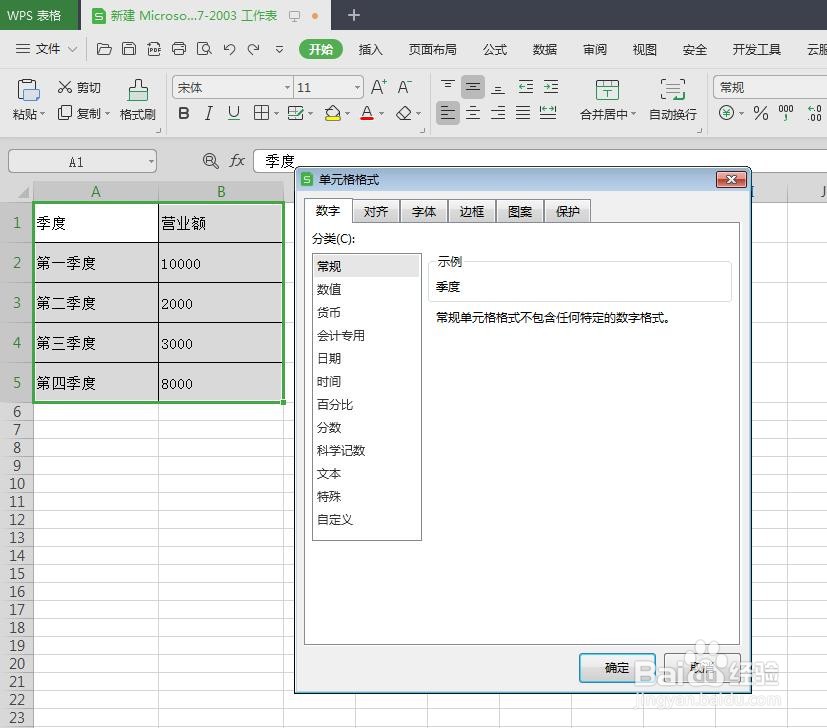
2、第二步:如下图所示,弹出“单元格格式”对话框。
3、第三步:在“对齐”标签页中,将水平和垂直对齐方式均设置成“居中”。
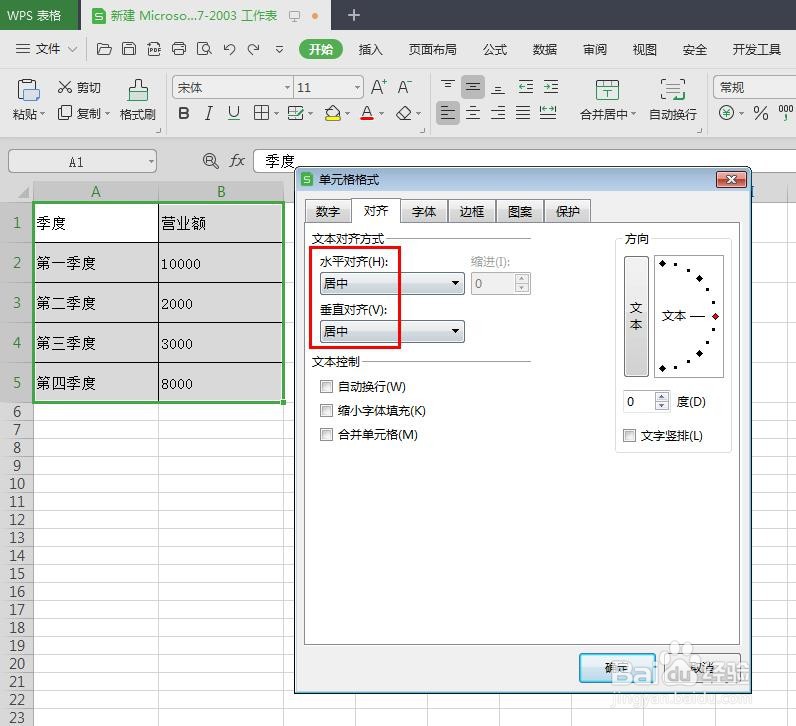
4、如下图所示,wps表格中文字上下居中显示。
时间:2026-04-23 05:15:03
1、第一步:打开一个需要将文字设置成上下居中的wps表格。
2、第二步:选中需要设置的文字所在的单元格,单击居中按钮。
3、如下图所示,wps表格中的文字上下居中显示。
1、第一步:选中需要将文字设置成上下居中的单元格,单击鼠标右键,选择“设置单元格格式”选项。
2、第二步:如下图所示,弹出“单元格格式”对话框。
3、第三步:在“对齐”标签页中,将水平和垂直对齐方式均设置成“居中”。
4、如下图所示,wps表格中文字上下居中显示。
