如何正确的安装SQL2005图解

 时间:2026-02-14 06:16:47

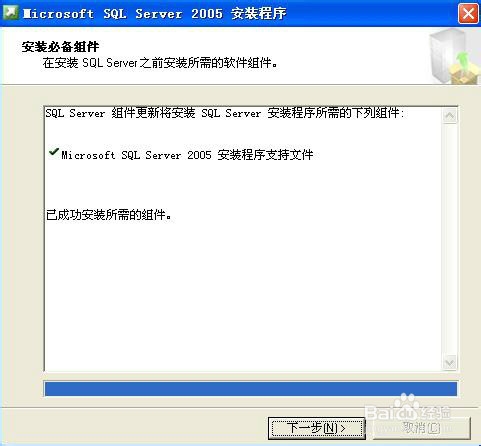
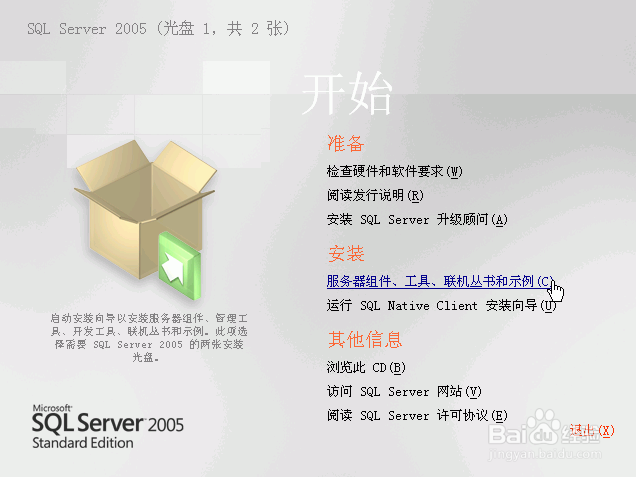
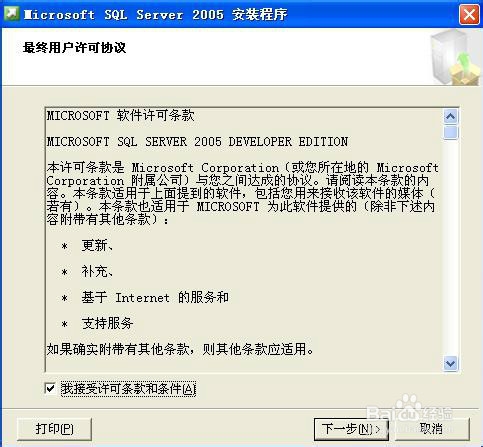
1、先打开第一张,点“服务器组件、工具、联机丛书和示例(C)”,然后选择“我接受许可条款和条件(A)”,这时提示已成功安装所需要的组件。
如何正确的安装SQL2005图解

如何正确的安装SQL2005图解

如何正确的安装SQL2005图解

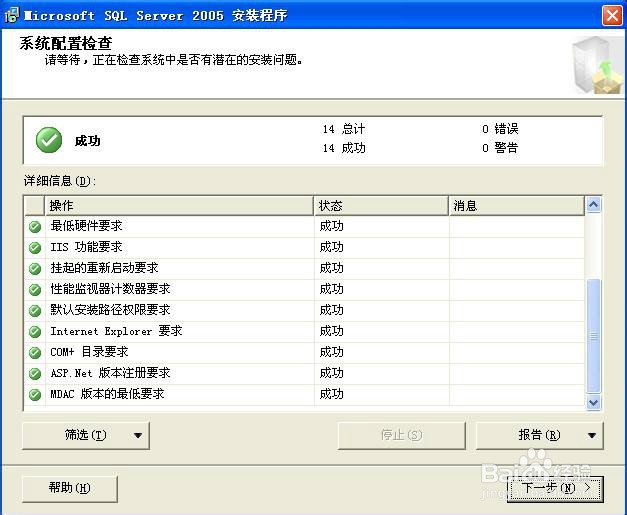
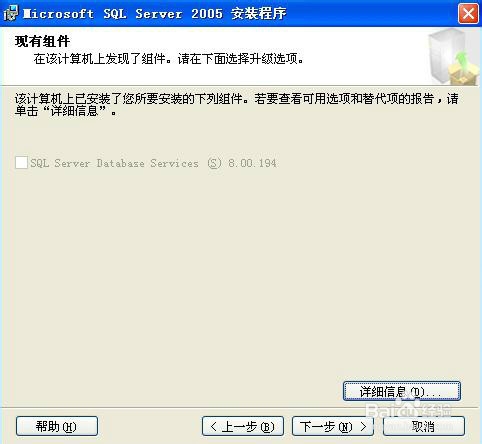
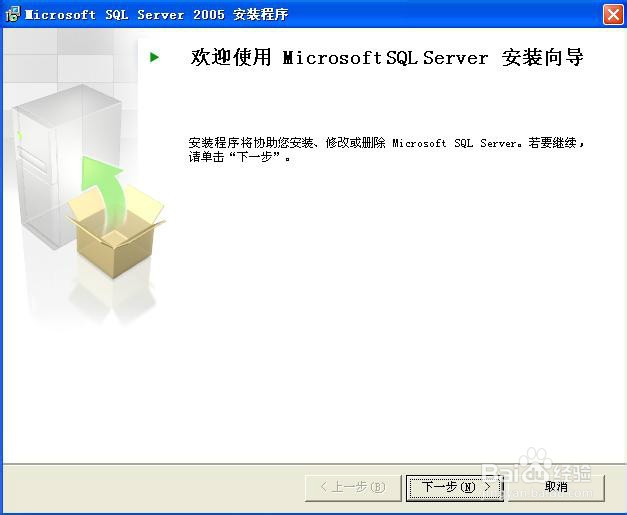
2、接下来使用安装向导,点击“下一步”,继续,进行系统配置的检查,这一步骤

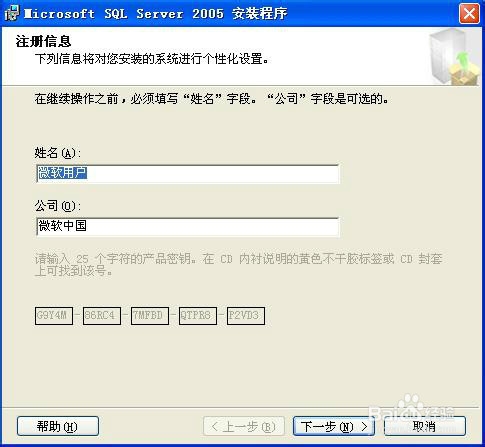
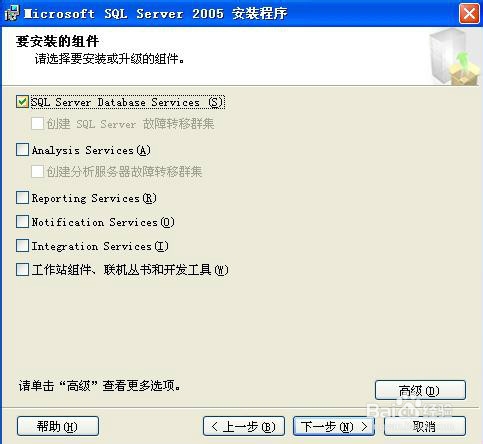
系统配置检查很重要,14个项目里面如果有1项有错误或者警告,整个SQL Server 2005都将不正常。注册信息就是默认的,点击“下一步”,如图勾选要安装的程序。
如何正确的安装SQL2005图解

如何正确的安装SQL2005图解

如何正确的安装SQL2005图解

如何正确的安装SQL2005图解

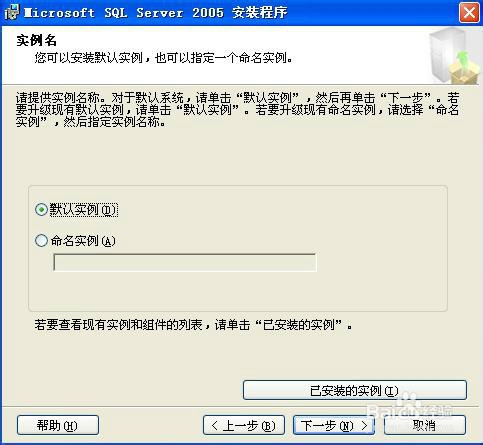
3、如果是第一次安装Server 2005,就选择默认实例,下图所示。
如何正确的安装SQL2005图解

如何正确的安装SQL2005图解

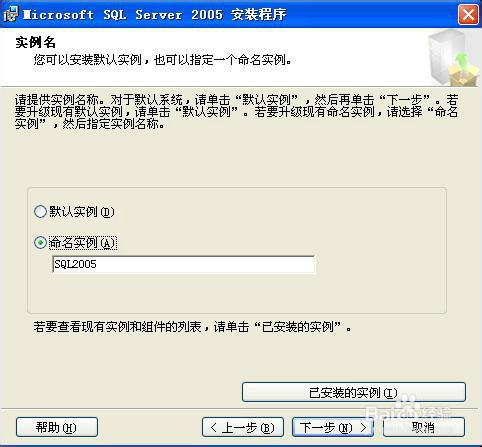
4、如果不是第一次安装,就选择命名实例,如图所示。

如何正确的安装SQL2005图解

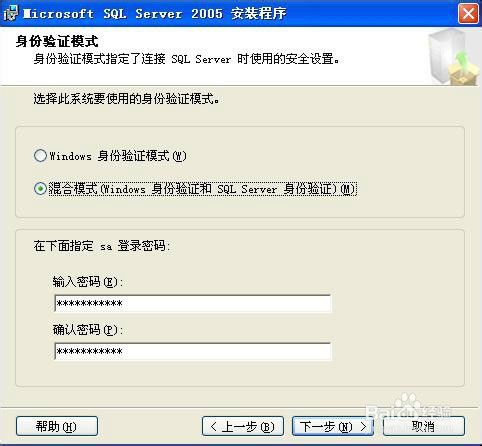
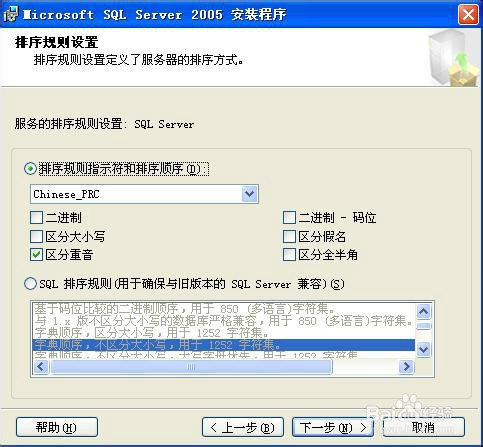
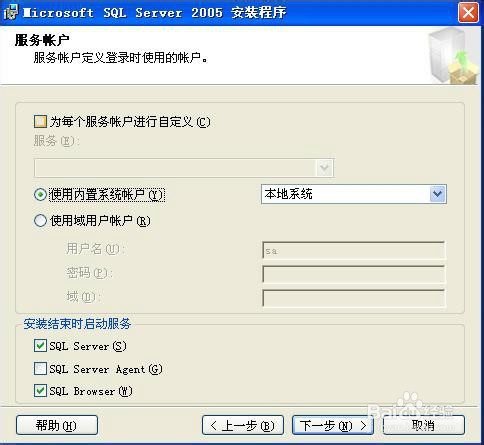
5、接下来继续安装,按照图上选择。使用“混合身份认证”,并设置密码。继续安装,下面一步结束后,表示第一张光盘安装成功。
如何正确的安装SQL2005图解

如何正确的安装SQL2005图解

如何正确的安装SQL2005图解

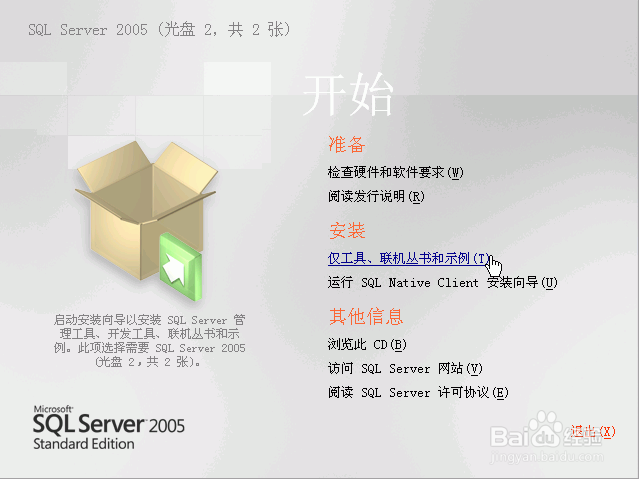
1、上面的安装顺利完成后,打开SQL Server 2005的安装光盘的第二张,点“仅工具、联机丛书和示例(T) ” 。
如何正确的安装SQL2005图解

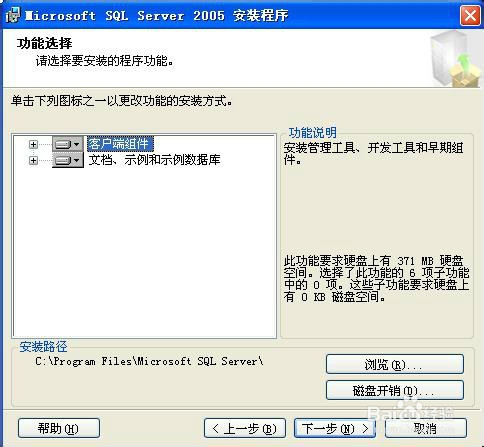
2、然后继续进行安装,在功能选择那里,选择客户端组件。

如何正确的安装SQL2005图解

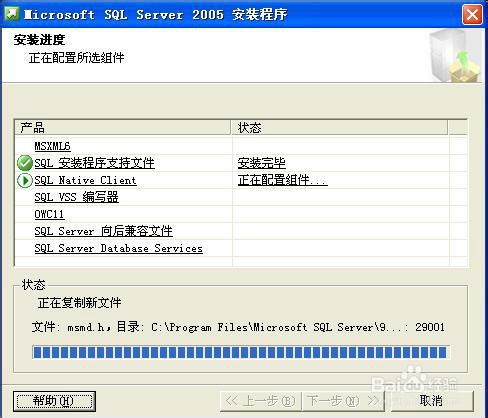
3、下图表示安装进度,需要等待一小段时间。这一步骤完成以后,就可以选择“完成”,只要不出现错误,则表示安装完全成功了。
如何正确的安装SQL2005图解

  • Win10如何关闭USB通知
  • excel如何禁止显示安全警告信息?
  • win8.1进入桌面后卡顿很久才有反应
  • 局域网电脑实现远程批量关机
  • Windows10系统如何使用tracert命令详解
  • 热门搜索
    北京旅游景点门票 澳门旅游景点大全 旅游活动方案 天津古文化街旅游区 浙江有哪些旅游景点 公益旅游 二连浩特旅游 青岛旅游网 大同旅游攻略 北京房山旅游景点大全