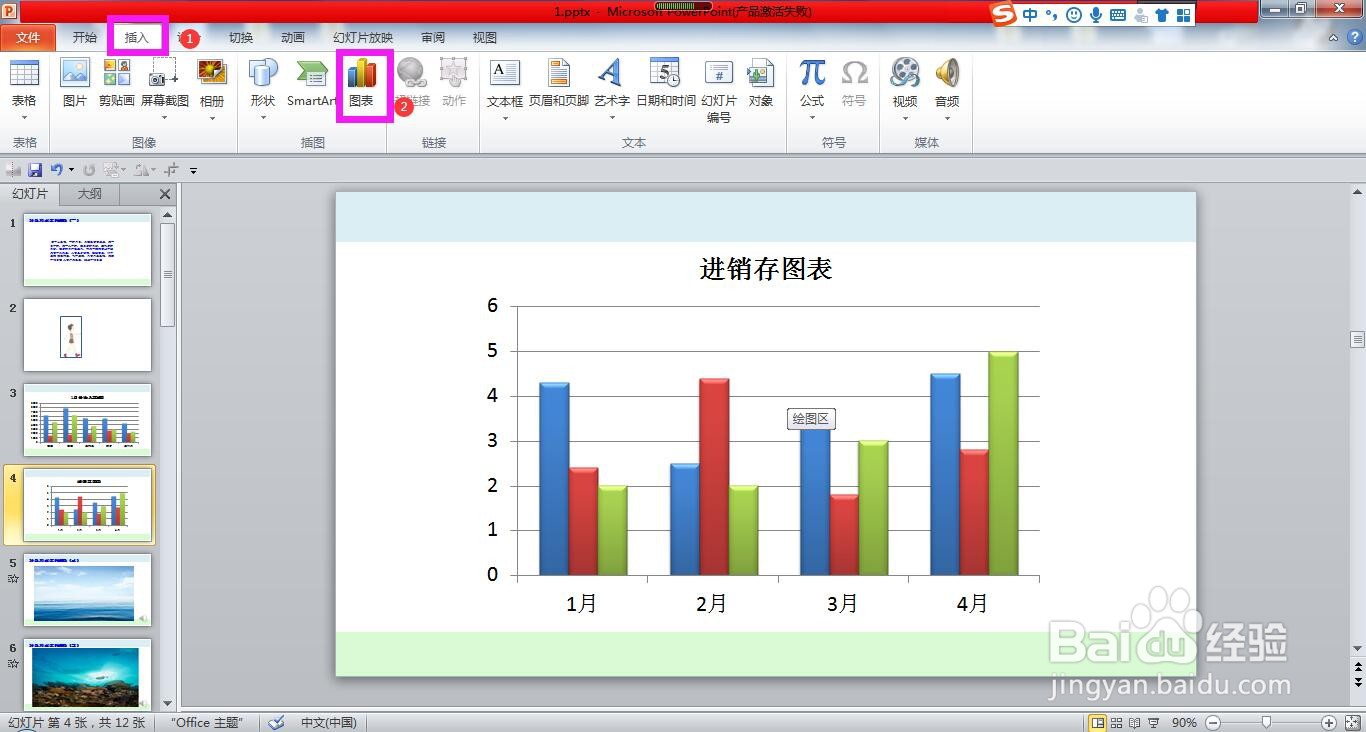
1、打开PPT,在插入菜单下点击“图表”命令按钮。
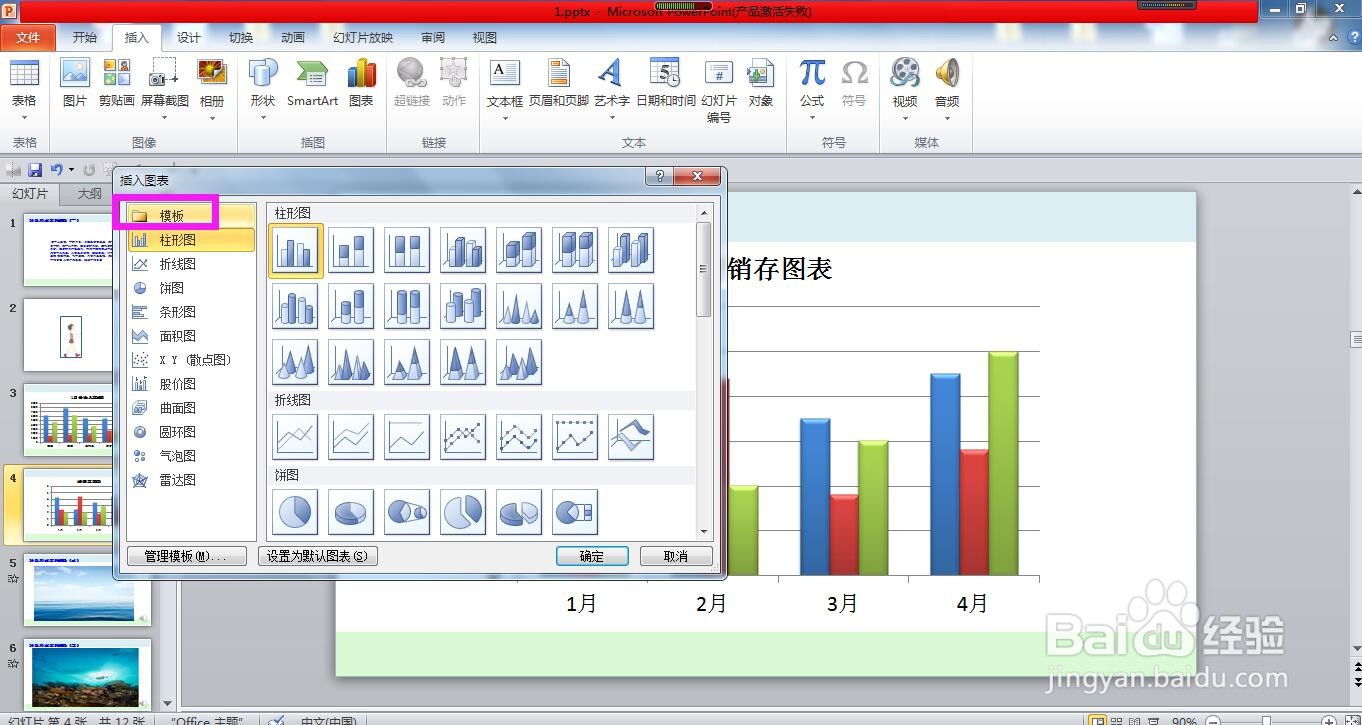
2、在弹出的插入图表对话框中点击左侧列表中的“模板”。
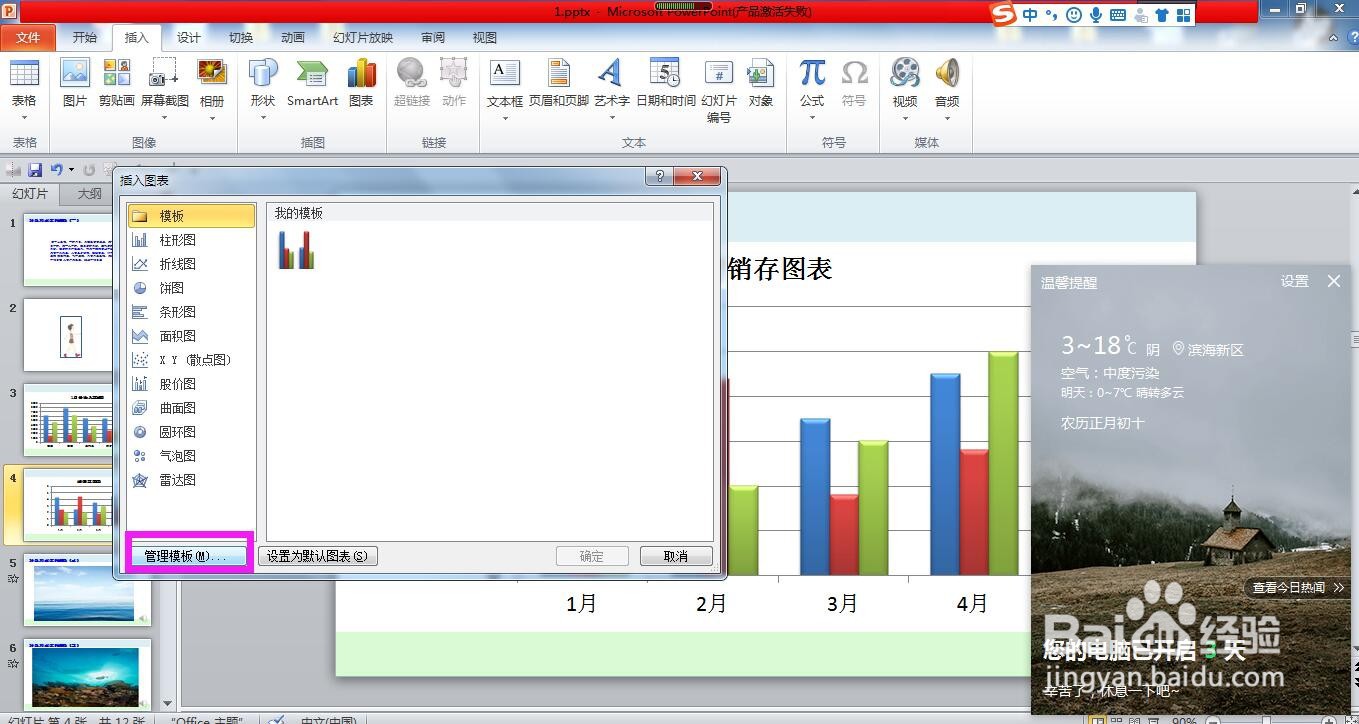
3、这时可以看到自定义保存的图表模板,点击对话框左下角的“管理模板”按钮。
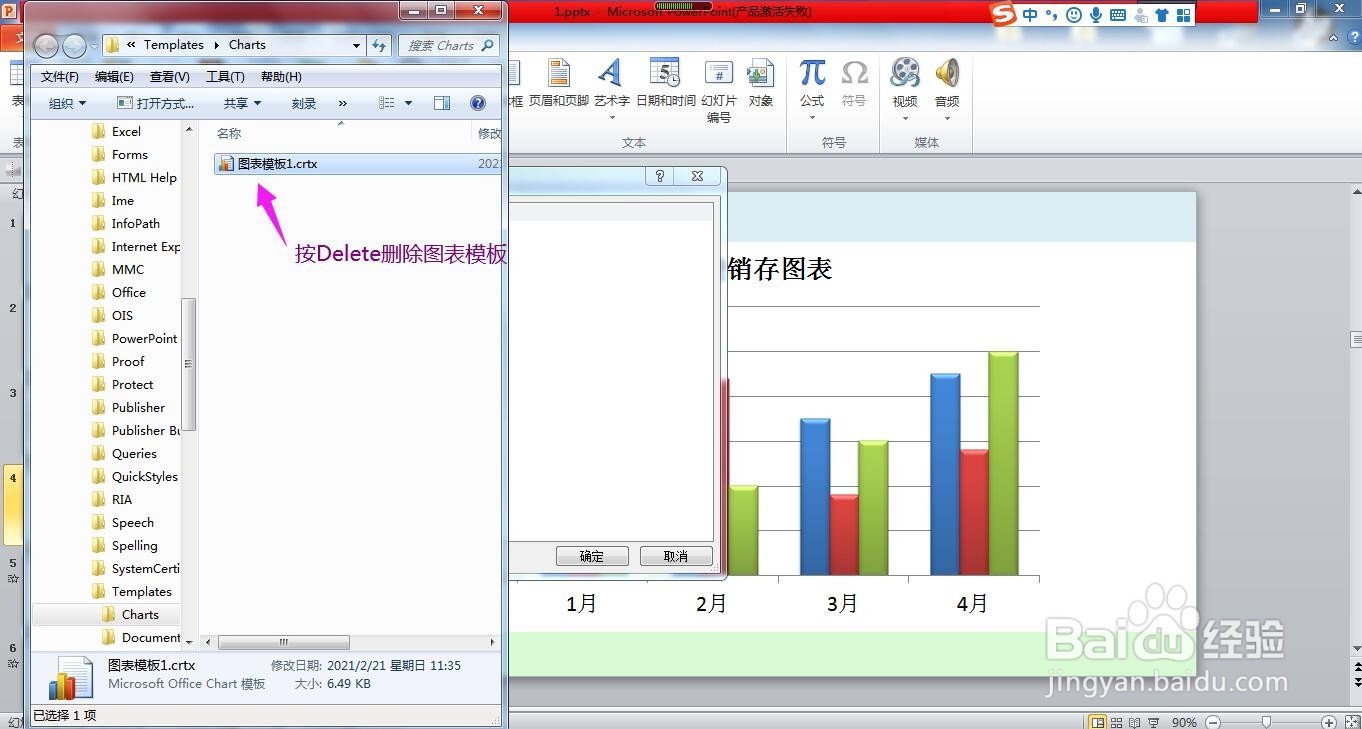
4、在弹出的对话框中选中要删除的图表模板,按键盘上的Delete键删除。
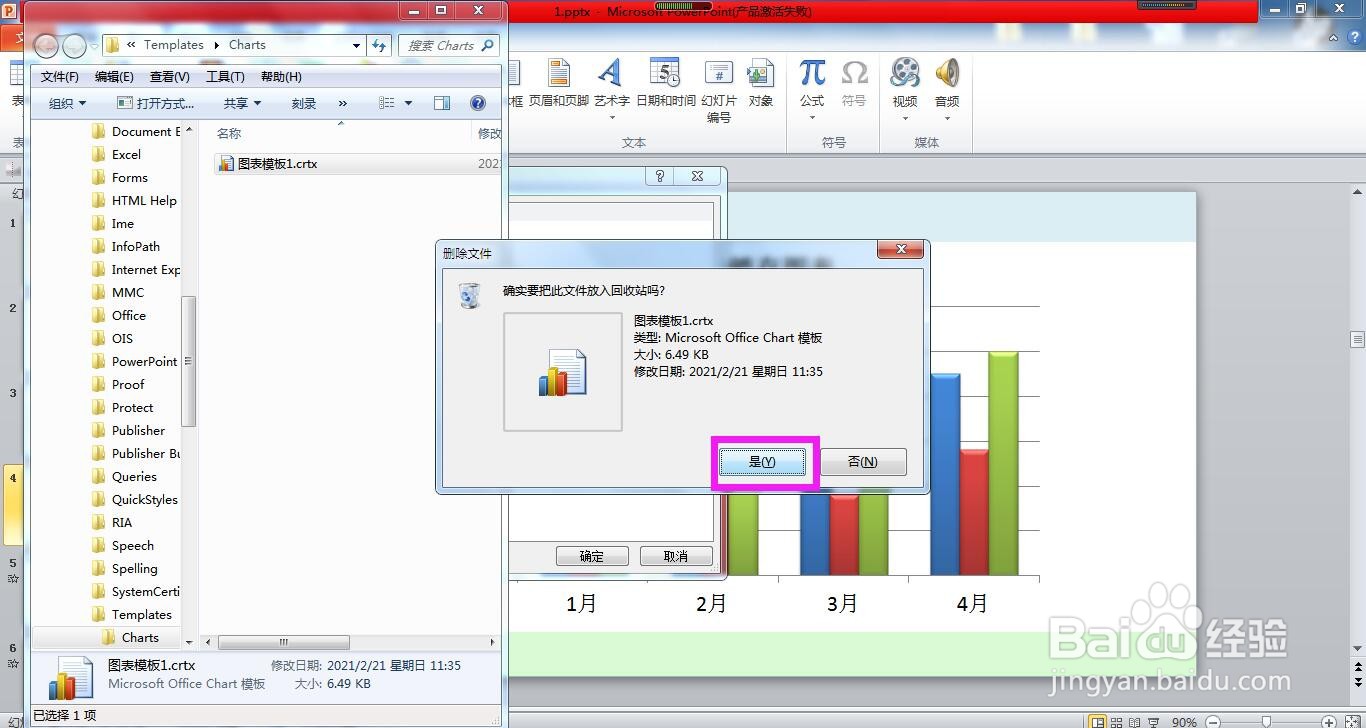
5、这时系统会弹出一个删除的确认对话框,点击“是”。
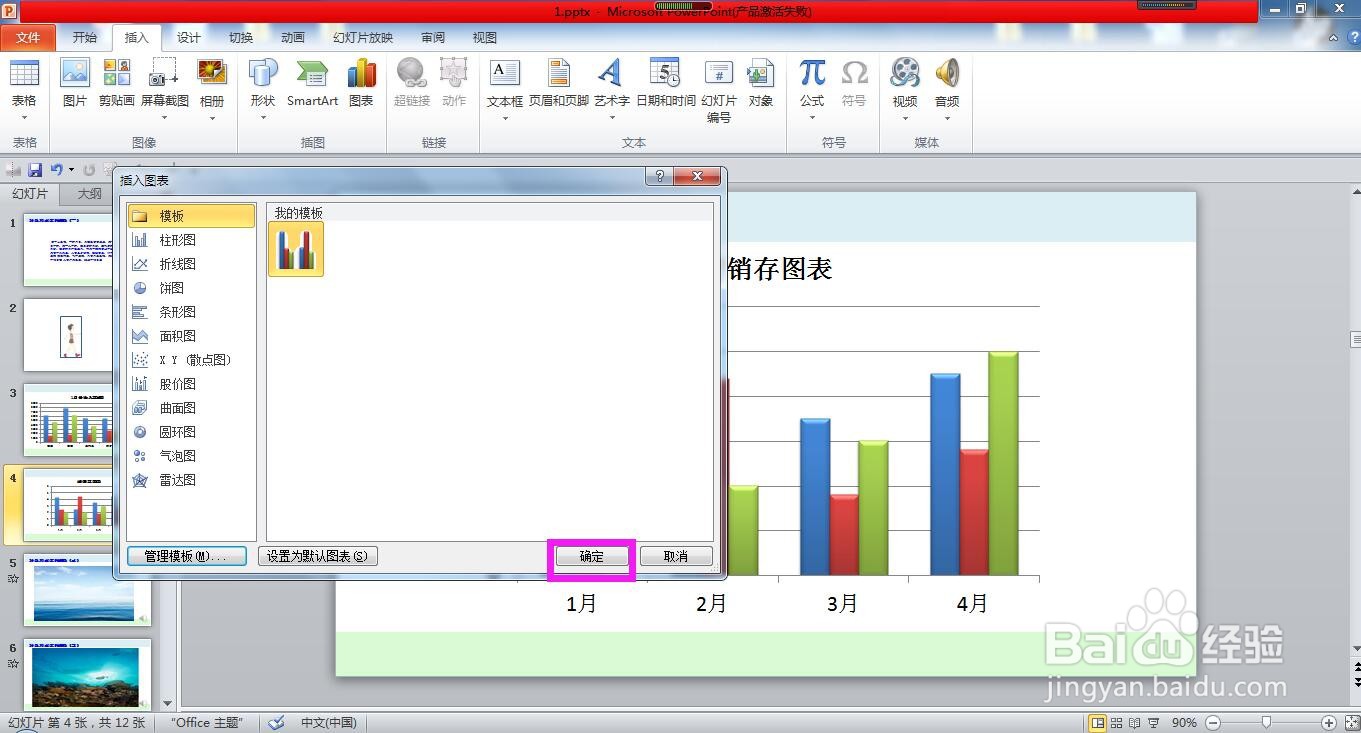
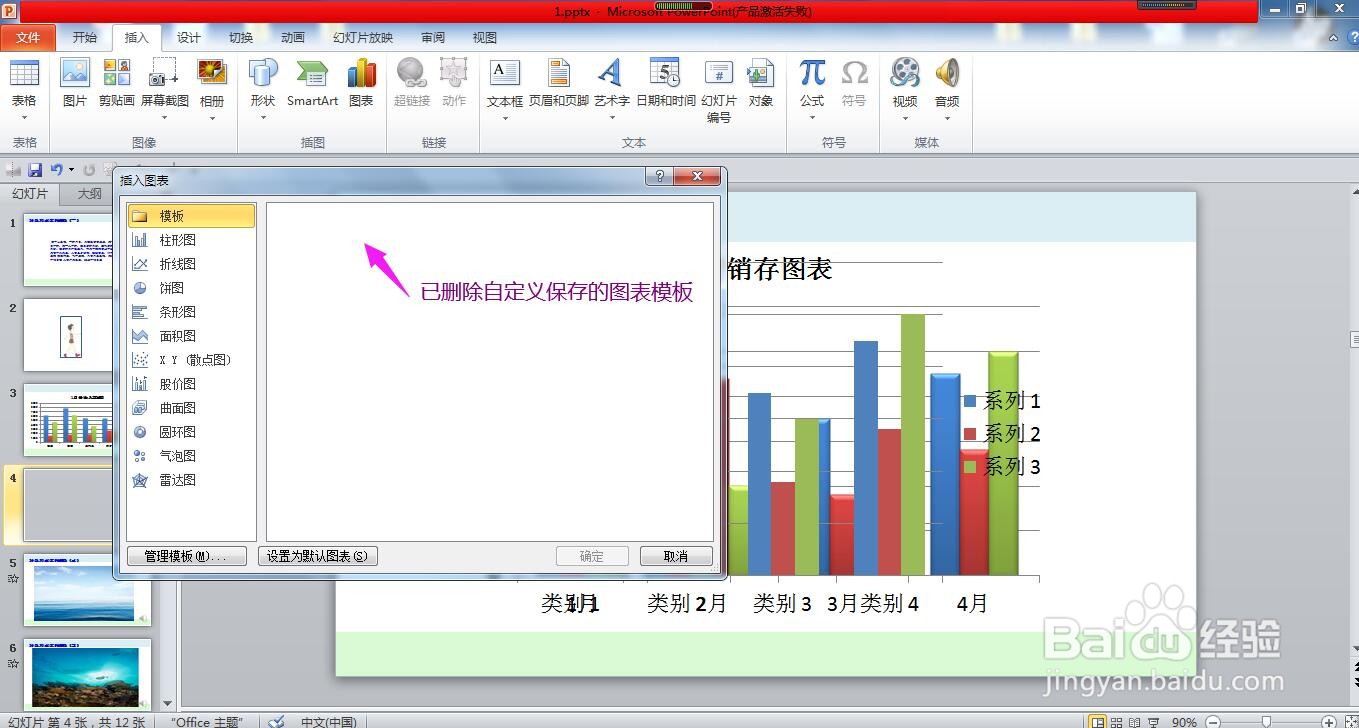
6、回到插入图表对话框中点击确定按钮,这样图表模板就被删除了,当我们再次打开模板的时候,就会发现已找不到原来的模板。
时间:2026-04-23 10:37:58
1、打开PPT,在插入菜单下点击“图表”命令按钮。
2、在弹出的插入图表对话框中点击左侧列表中的“模板”。
3、这时可以看到自定义保存的图表模板,点击对话框左下角的“管理模板”按钮。
4、在弹出的对话框中选中要删除的图表模板,按键盘上的Delete键删除。
5、这时系统会弹出一个删除的确认对话框,点击“是”。
6、回到插入图表对话框中点击确定按钮,这样图表模板就被删除了,当我们再次打开模板的时候,就会发现已找不到原来的模板。
