1、本文以A4纸标签为例子来制作合格证标签(在实际操作中,需要根据实际标签纸尺寸,来设置纸张尺寸及布局)。
添加圆形
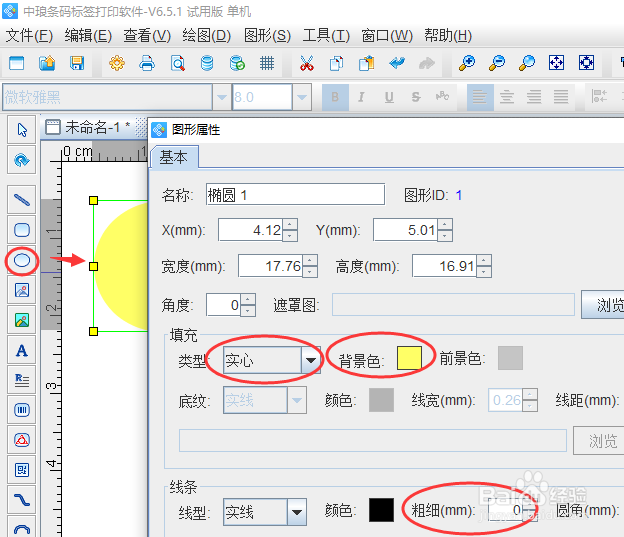
点击软件左侧工具栏中“绘制椭圆/圆”,并在画布上绘制一个“圆”,“填充”类型选择“实心”背景色选择“黄色”,线条粗细选择0;
2、绘制普通文本
本文中合格证里面的文字内容是固定不变的,就以手动输入为例子。点击软件左侧绘制“普通文本”;并在画布上绘制一个普通文本,鼠标双击普通文本弹出 “图形属性”点击修改“数据对象类型”手动输入“合格证”;

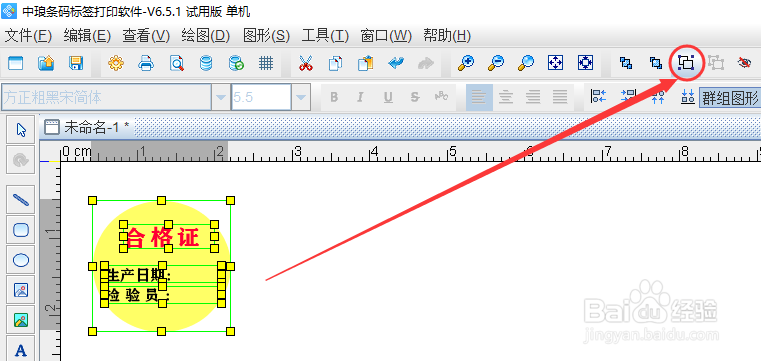
3、在“图形属性“文字中,字体选择“方正粗黑宋简体”-大小填写“8”-颜色选择红色-字间距填写“0.3”效果如下图;

4、在“图形属性“文字中,字体选择“方正粗黑宋简体”-大小填写“8”-颜色选择红色-字间距填写“0.3”效果如下图;
5、生成矩阵
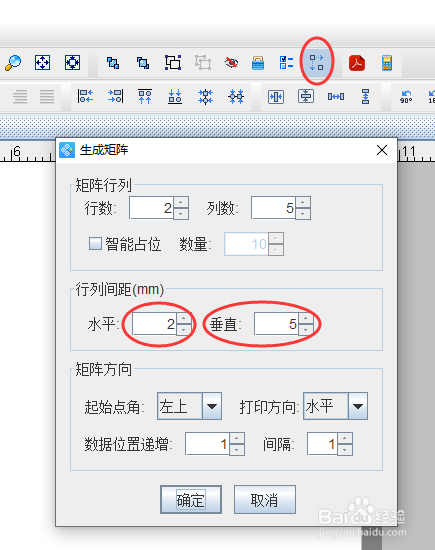
点击软件上方工具栏中“生成矩阵”,设置行列间距 (水平2mm,垂直5mm),点击确定;