camtasia调整播放速度怎么设置

 时间:2026-02-15 13:39:16

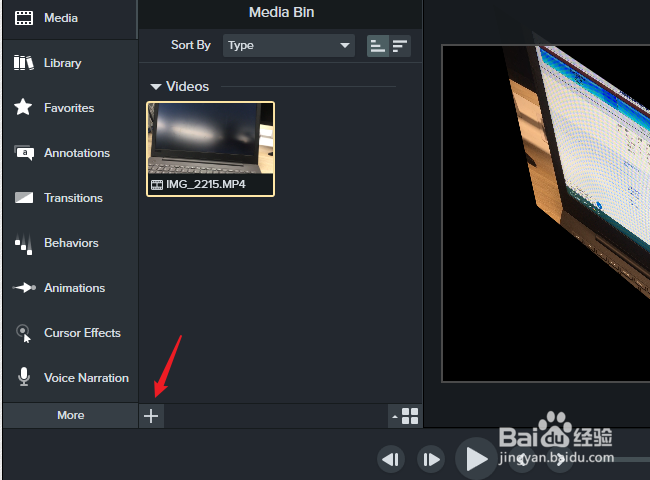
1、打开软件创建一个项目进入操作界面,在"media"中点击【+】按钮导入素材。
camtasia调整播放速度怎么设置

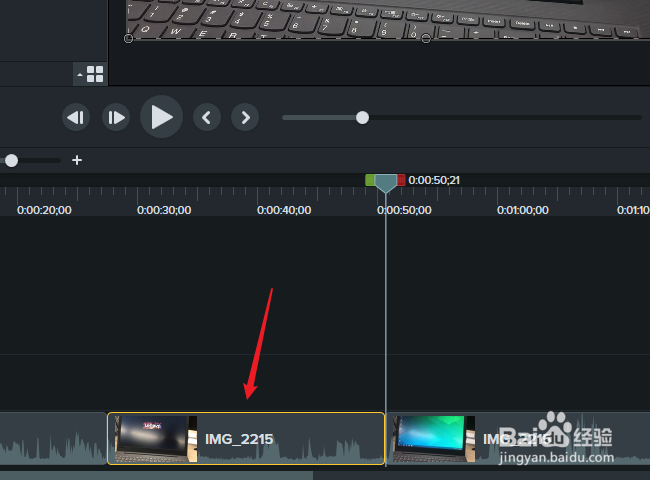
2、把视频加入到时间线的轨道中进行编辑,把要调整速度的的视频区间剪裁出来。
camtasia调整播放速度怎么设置

3、camtasia studio怎么裁剪视频可以参考这篇经验。

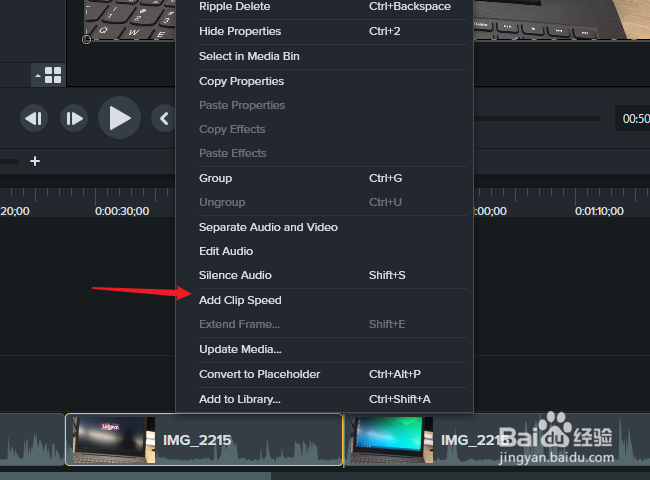
4、鼠标右击视频段,打开菜单点击选择“add clip speed(添加视频速度)”菜单项。
camtasia调整播放速度怎么设置

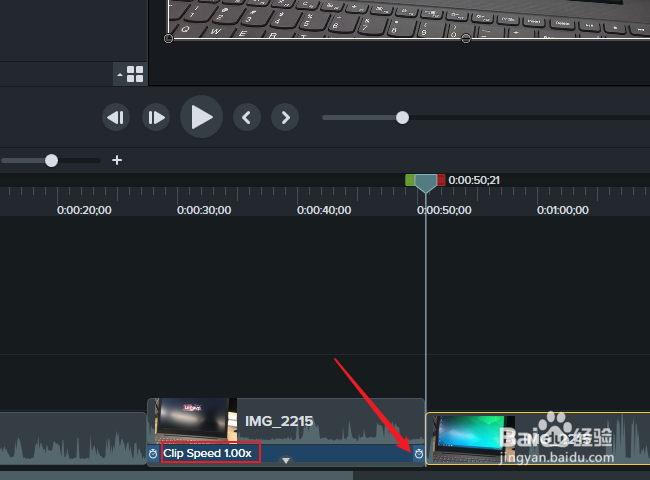
5、此时就会在视频轨道下显示"clip speed 1.00X"当前播放速度为正常的1倍,左右两边有个小闹钟图标,拖动它来修改播放倍数的调整。
camtasia调整播放速度怎么设置

6、往左拖加快播放速度,往右拖放慢播放速度。往右拖加长播放时间需要先把右侧的视频段往后移。
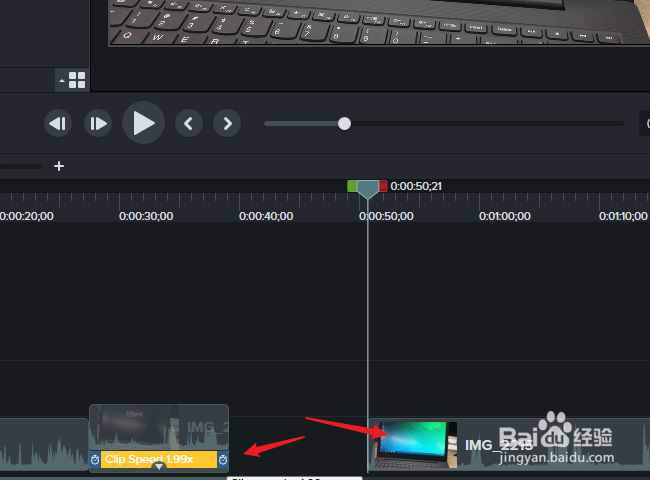
camtasia调整播放速度怎么设置

7、调整完成后先进行浏览效果,没问题后就可以点击【export】按钮导出。
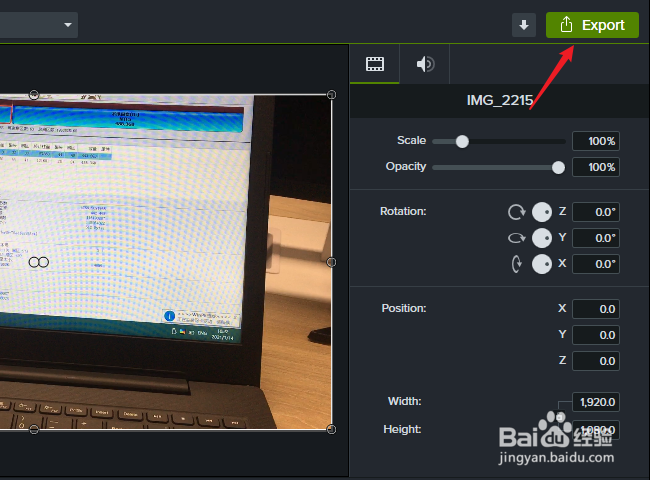
camtasia调整播放速度怎么设置

  • 用camtasia studio制作的视频有水印怎么办?
  • 怎样用Camtasia Studio制作微课?
  • 在Camtasia Studio中调整录制视频的播放速度?
  • 万彩动画大师怎么在两个场景间设置过渡动画?
  • Camtasia Studio 怎样添加倍速/慢速播放效果?
  • 热门搜索
    西安旅游职业中专 香港旅游攻略精华版 漳州旅游网 珠海的旅游景点 甘南旅游攻略自驾 福建泰宁旅游 最爱四川旅游网 湘潭旅游景点大全 桂林旅游政务网 贵州有什么旅游景点