利用Excel 制作应聘人员登记表

 时间:2026-02-13 16:02:16

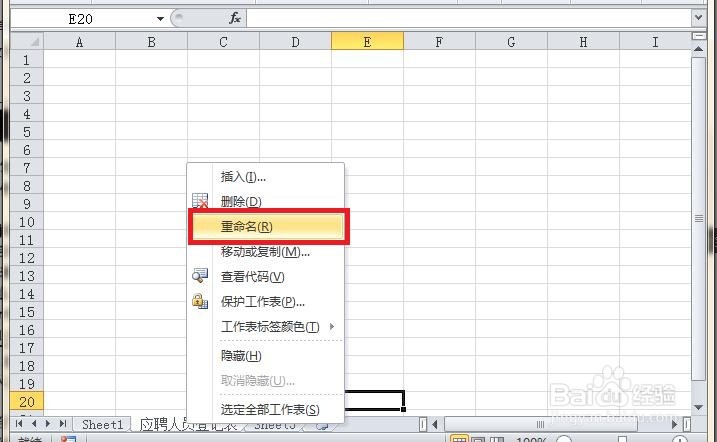
1、新建Excel文件,命名为“招聘表格”,打开文件,右键单击sheet2,重命名为“应聘人员登记表”
利用Excel 制作应聘人员登记表

2、按"CtrI+A"组合键选中所有行与列,右键单击任意两行的行标间隙,然后单击弹出菜单中的“行高”命令,打开“行高”对话框,在“行高”右侧的文本框中输入行高值21,如图:

利用Excel 制作应聘人员登记表

利用Excel 制作应聘人员登记表

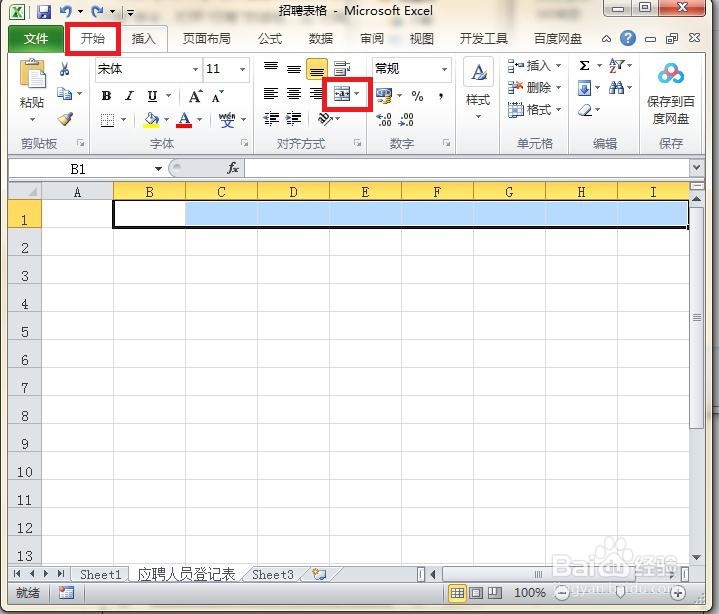
3、选中B1:I1单元格,单击“开始”选项卡“对齐方式”---“合并后居中”,输入文本“应聘登记”。“字体”根据个人喜好设置。本人设置“宋体”、“11”。
利用Excel 制作应聘人员登记表

4、选中B2:I17单元格,然后单击“开始”---“字体”---“边框”右侧箭头,单击弹出菜单中“所有框线”。

利用Excel 制作应聘人员登记表

5、如图设置单元格格式。并填入相应文本字段。

利用Excel 制作应聘人员登记表

利用Excel 制作应聘人员登记表

  • Excel表制作入职登记表操作方法
  • 表格排版怎么排
  • Excel怎样添加表格线
  • 表格怎么加线条
  • 怎么用Excel制作应聘人员登记表
  • 热门搜索
    云南丽江旅游 葫芦岛旅游景点大全 杭州旅游景点大全 迪拜旅游价格 五台山旅游 越南旅游攻略 保定旅游景点大全 十渡旅游攻略 越南芽庄旅游 南山文化旅游区