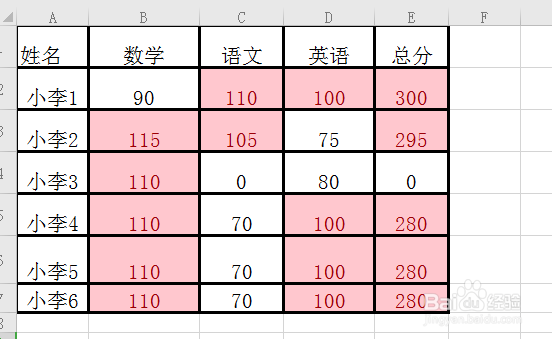
excel表格中怎么用颜色标注大于90分的分数

 时间:2026-02-13 07:37:36

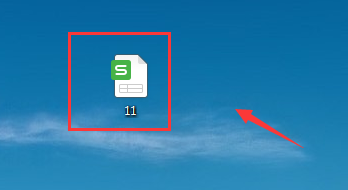
1、打开 excel表格

excel表格中怎么用颜色标注大于90分的分数

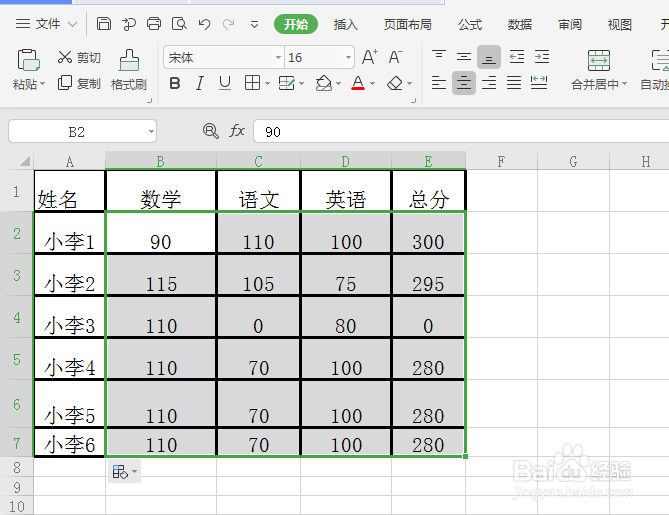
2、选定区域

excel表格中怎么用颜色标注大于90分的分数

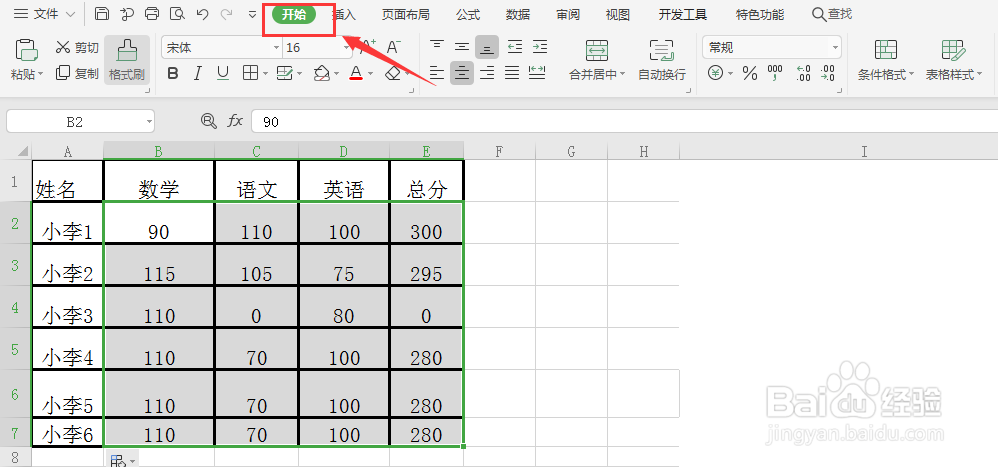
3、点击工具栏上方的【开始】

excel表格中怎么用颜色标注大于90分的分数

4、点击【条件格式】

excel表格中怎么用颜色标注大于90分的分数

5、选择【突出显示单元格规则】

excel表格中怎么用颜色标注大于90分的分数

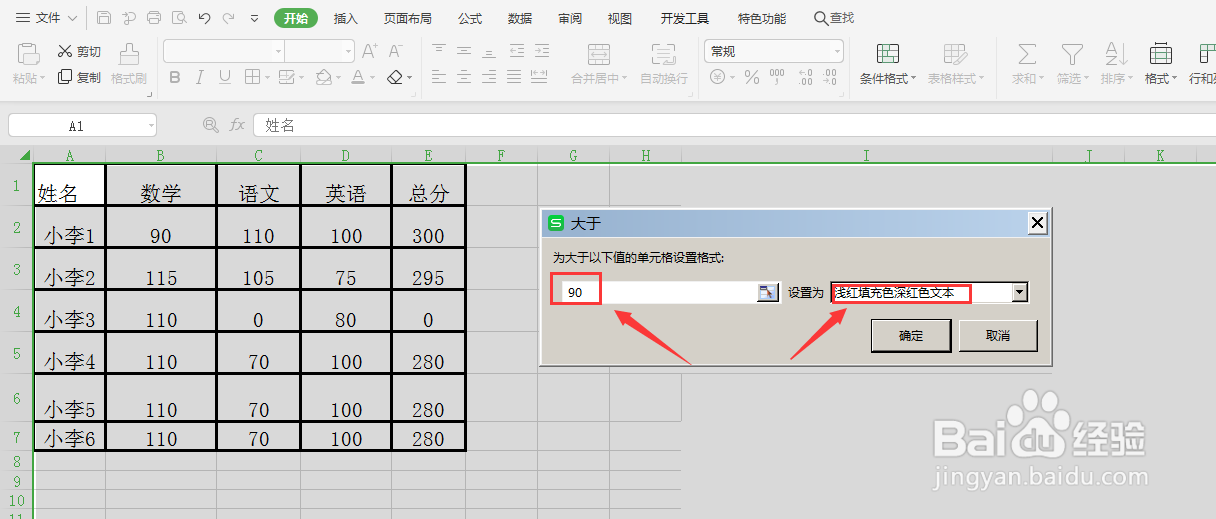
6、设置格式(分数设大于90,标为红色),点击【确定】

excel表格中怎么用颜色标注大于90分的分数

7、设置完成,查看效果!

excel表格中怎么用颜色标注大于90分的分数

  • EXCEL中如何使不及格分数以红色字体显示
  • 怎么在excel中把不及格的成绩变成红色数字?
  • Excel如何使用IF函数对数值进行评级
  • EXCEL中筛选语文和数学成绩都高于80分的同学
  • excel分数大于90的用红色粗体
  • 热门搜索
    山西省旅游政务网 厦门旅游攻略地图 九寨沟黄龙旅游攻略 五一山西旅游 日照旅游景点大全图片 深圳市旅游局 北京旅游地图全图 南京免费旅游景点大全 平顶山旅游网 美国旅游注意事项