苹果电脑MacBook怎么用标签管理文件和文件夹

 时间:2026-02-14 07:15:00

1、打开Finder窗口,在边栏下部有一个区域就是“标记”,里面包含了苹果电脑默认情况下的一些标记,这些标记就是标签。如下图:

苹果电脑MacBook怎么用标签管理文件和文件夹

1、苹果电脑默认的标签大都是一些颜色,我们可以自己按需加一些自己的标签。

方法是:

先打开菜单:

Finder-偏好设置

苹果电脑MacBook怎么用标签管理文件和文件夹

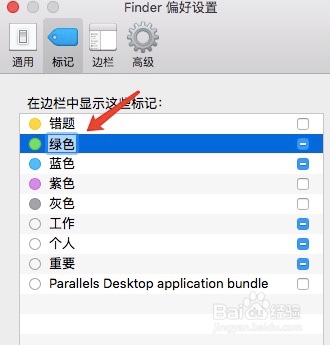
2、在偏好设置窗口点击“标记”,里面可以增加、删除标记,如下图:

苹果电脑MacBook怎么用标签管理文件和文件夹

3、也可以直接修改系统默认的标记的名称。

苹果电脑MacBook怎么用标签管理文件和文件夹

1、给一个或多个文件批量加标签:

选中要加标签的文件,右击鼠标或两根手指轻点触摸板打开弹出菜单,选择标记:

苹果电脑MacBook怎么用标签管理文件和文件夹

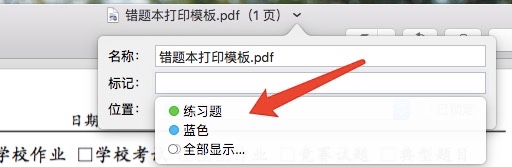
2、已经打开的文件,可以点击窗口顶部中间的文件名右边的小箭头,在下拉框中选标签。
苹果电脑MacBook怎么用标签管理文件和文件夹

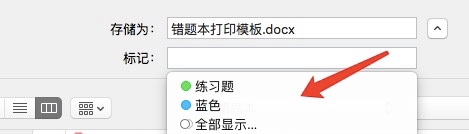
3、还可以在保存文件的时候,编辑文件后点击保存打开的保存对话框中选择标签,如下图:
苹果电脑MacBook怎么用标签管理文件和文件夹

1、直接点击Finder窗口边栏的标记,可以找到贴了这个标签的文件:

苹果电脑MacBook怎么用标签管理文件和文件夹

2、可以在搜索框输入标签名进行搜索:

苹果电脑MacBook怎么用标签管理文件和文件夹

  • MacBook Air如何看CPU温度
  • macbook air钥匙串无法输入中文的用户名怎么办
  • 苹果电脑声音的设置
  • macbook摄像头模糊如何调整
  • 怎么升级mac10.15
  • 热门搜索
    港澳旅游景点 走四方旅游网 南非旅游注意事项 旅游网站系统 北京最佳旅游时间 江西上饶旅游 黄冈旅游景点大全 深圳 香港旅游 延安旅游景点大全 旅游网站模板下载