ps如何快速画猫爪?

 时间:2026-04-24 17:51:16

1、我们点击新建按钮

ps如何快速画猫爪?

2、选择画布大小,点击新建

ps如何快速画猫爪?

3、长按箭头所指的多边形工具

ps如何快速画猫爪?

4、选择自定形状工具

ps如何快速画猫爪?

5、这时,点击箭头所指的形状

ps如何快速画猫爪?

6、在弹出的图形列表中,点击箭头所指的猫爪,在画布中按住左键进行拖动即可绘画

ps如何快速画猫爪?

7、点击前景色

ps如何快速画猫爪?

8、选择想要的颜色,点击确定,然后再按下Alt+Delete填充前景色

ps如何快速画猫爪?

9、这样,一个猫爪就被我们画好了

ps如何快速画猫爪?

1、我们点击新建按钮

2、选择画布大小,点击新建

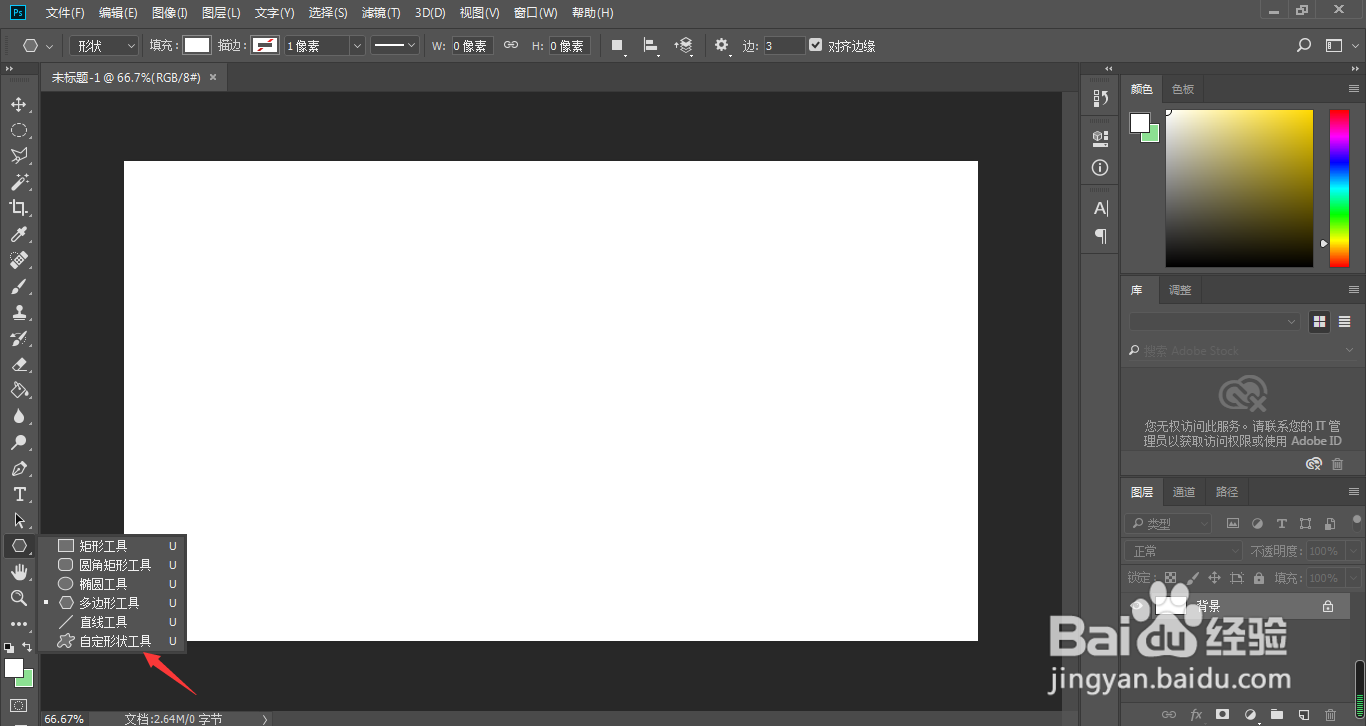
3、长按箭头所指的多边形工具

4、选择自定形状工具
5、这时,点击箭头所指的形状

6、在弹出的图形列表中,点击箭头所指的猫爪,在画布中按住左键进行拖动即可绘画

7、点击前景色

8、选择想要的颜色,点击确定,然后再按下Alt+Delete填充前景色

9、这样,一个猫爪就被我们画好了

  • 用ps如何画花裙子?
  • ps设计教程:[82]用橡皮擦工具合成照片
  • ps 教程:[10]PS滤镜绘制立体篮球
  • PS把人物头像合成到硬币里 PS合成人物头像硬币
  • Photoshop渐变颜色如何添加?
  • 热门搜索
    深圳旅游景点排行 房山旅游局 延安旅游景点介绍 湖南凤凰旅游 阿里旅游网 锦江国际旅游 珠海旅游网 旅游英语对话 山东长岛旅游 日本旅游签证时间