电脑怎么画简笔画

 时间:2026-02-14 02:58:27

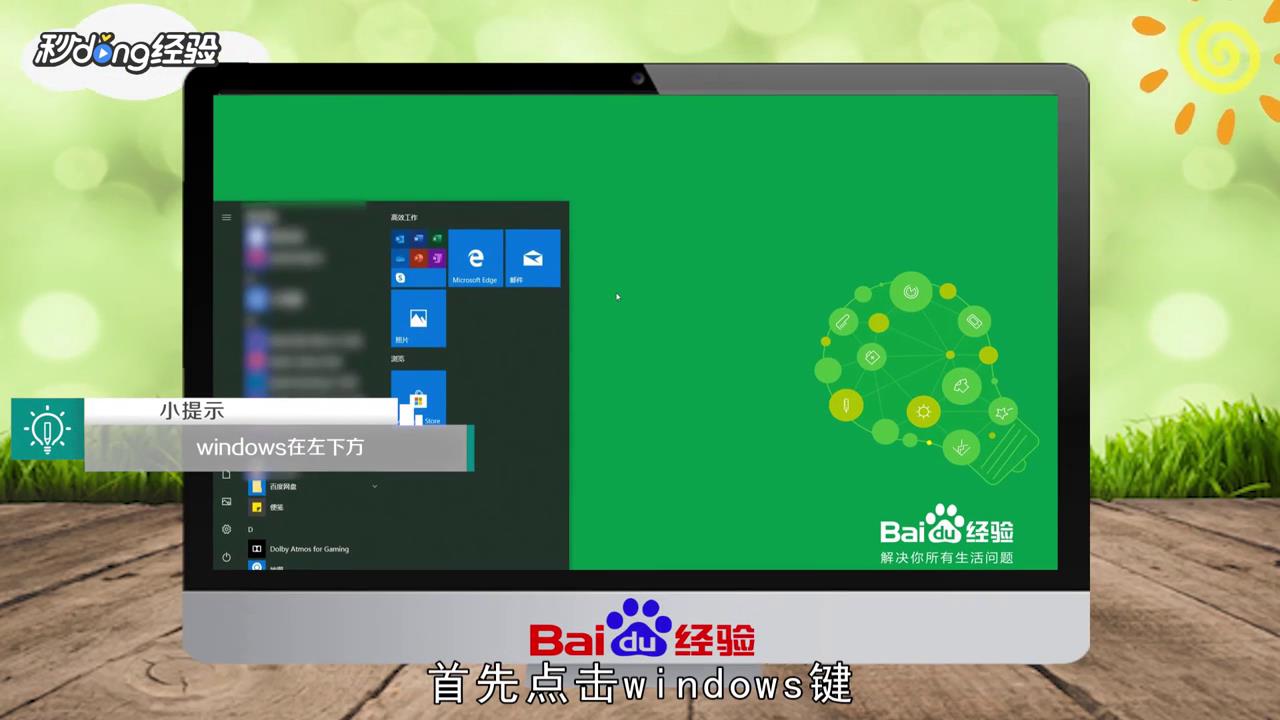
1、首先点击Windows键。

电脑怎么画简笔画

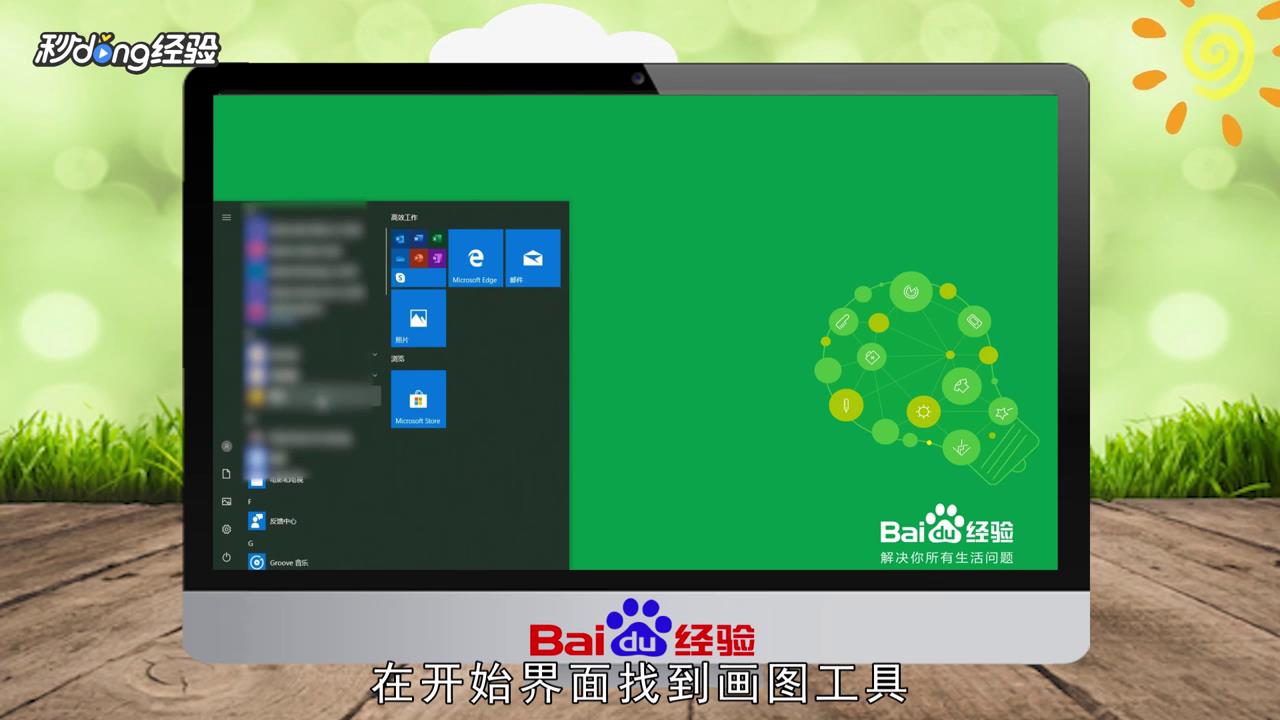
2、在开始界面找到画图工具。

电脑怎么画简笔画

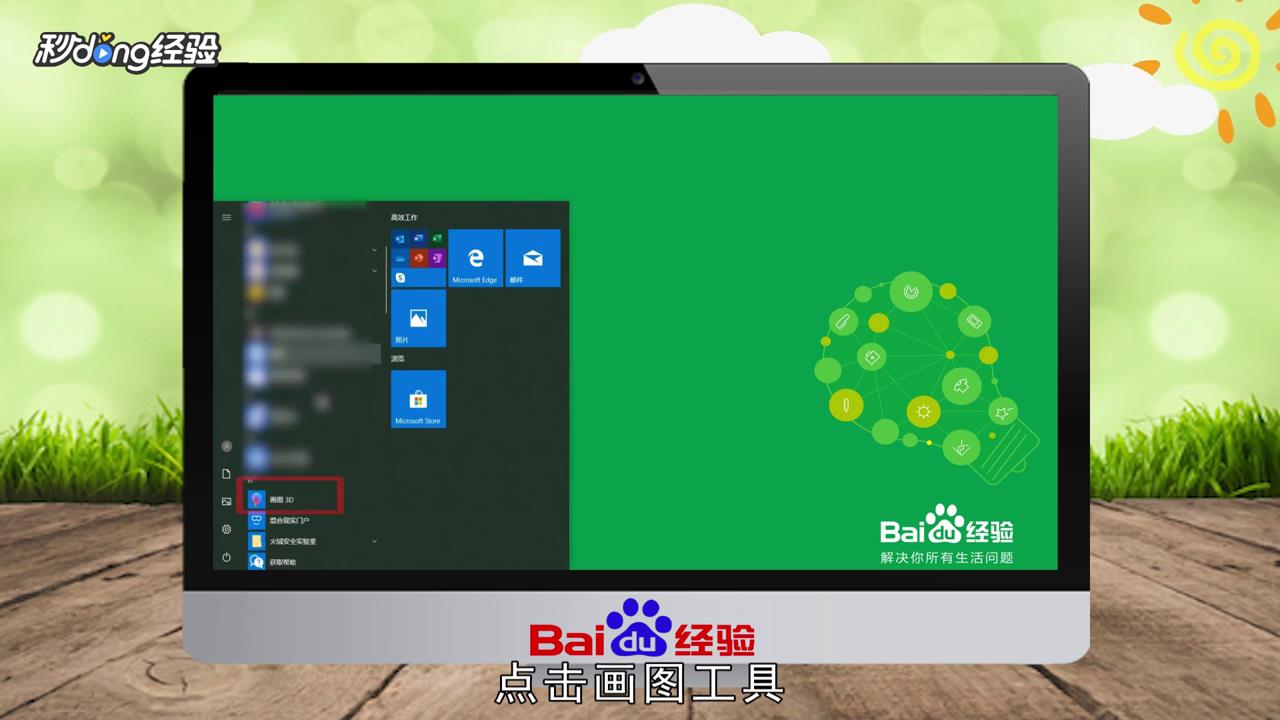
3、点击画图工具。

电脑怎么画简笔画

4、然后就可以在白色区域进行画图操作。

电脑怎么画简笔画

5、在画图完成后点开菜单。

电脑怎么画简笔画

6、点击保存。

电脑怎么画简笔画

7、然后命名。

电脑怎么画简笔画

8、点击保存修改。

电脑怎么画简笔画

9、总结如下。

电脑怎么画简笔画

  • 简笔画电脑简单又好看
  • 简笔画如何画一台电脑?
  • 电脑的简笔画怎么画
  • 怎么画电脑简笔画
  • 电脑简笔画怎么画?
  • 热门搜索
    惠州旅游攻略 散客旅游 苏州旅游地图 旅游攻略网站 丹东旅游景点哪里好玩 成都九寨沟旅游攻略 成都周边旅游景点介绍 新余旅游 外国旅游 旅游经济学