1、打开桌面上的excel

2、打开文档

3、选中数据单元格范围;
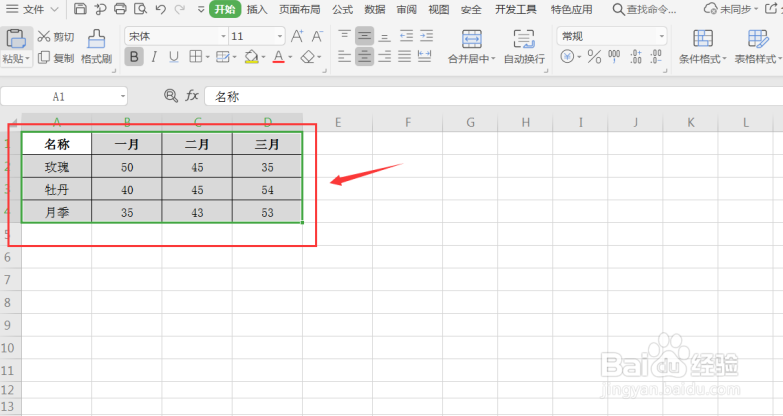
4、选中菜单栏中的【插入】选项,单击打开【全部图表】;

5、然后,在插入图表界面,根据我们的需要选择合适的图表,双击选中的图表;
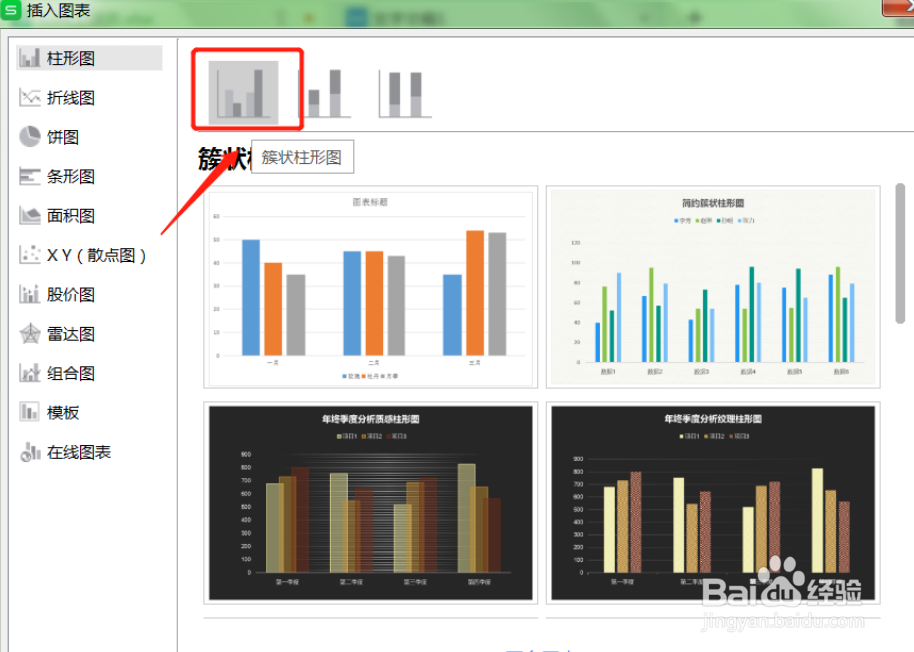
6、当我们返回工作表时,就会发现数据已经转化为图表了。我们也可以根据自己的需要,对图表进行编辑和美化:

7、除了使用【插入】按钮,我们还有另一种方法可以快速插入图表,就是利用快捷键“F11”。
首先,我们要选中单元格区域;
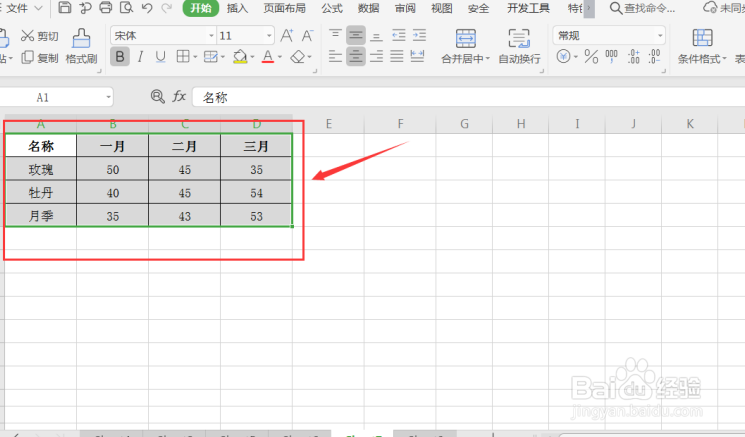
8、然后,按键盘的“F11”快捷键,不用点击菜单栏,就可以快速插入图表了:

时间:2026-04-30 03:02:05
1、打开桌面上的excel
2、打开文档
3、选中数据单元格范围;
4、选中菜单栏中的【插入】选项,单击打开【全部图表】;
5、然后,在插入图表界面,根据我们的需要选择合适的图表,双击选中的图表;
6、当我们返回工作表时,就会发现数据已经转化为图表了。我们也可以根据自己的需要,对图表进行编辑和美化:
7、除了使用【插入】按钮,我们还有另一种方法可以快速插入图表,就是利用快捷键“F11”。
首先,我们要选中单元格区域;
8、然后,按键盘的“F11”快捷键,不用点击菜单栏,就可以快速插入图表了:
