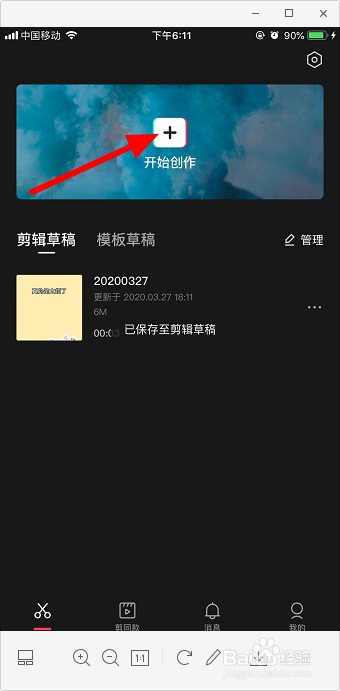
1、打开剪映,点击“开始创作”。
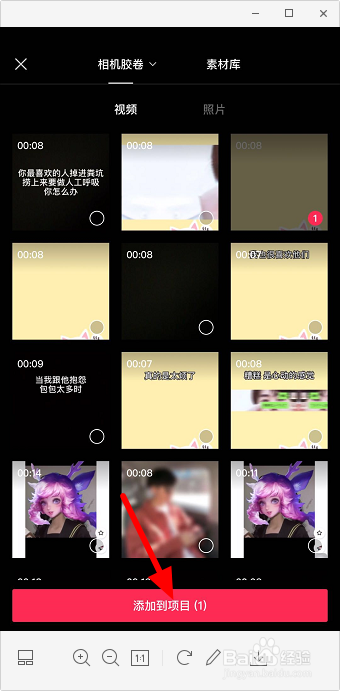
2、选择要裁剪的视频,点击“添加到项目”。
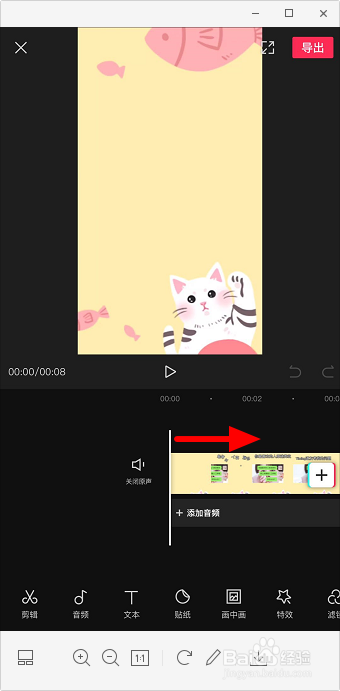
3、在视频轨道上将时间轴拉到要裁剪的地方。
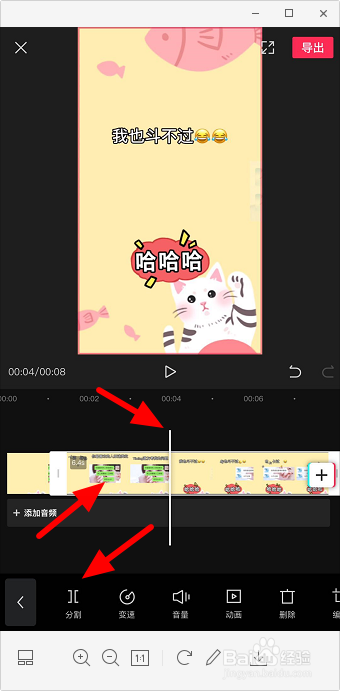
4、选中视频轨道,点击“分割”,就可以选中视频轨道删除了。
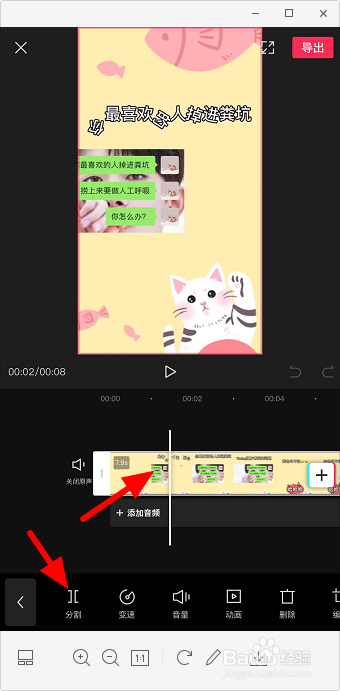
5、如果是要剪掉中间的片断,继续移动时间轴到要裁剪的位置。
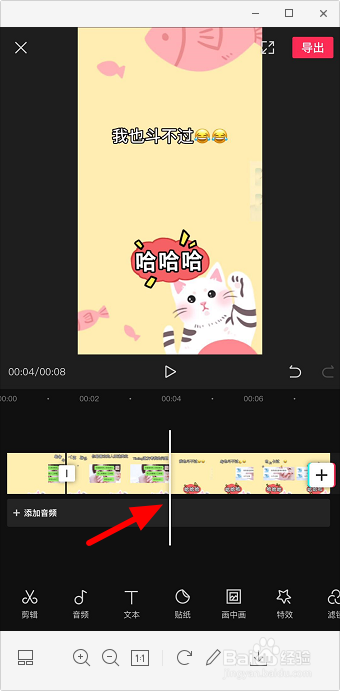
6、选中视频轨道,点击“分割”。
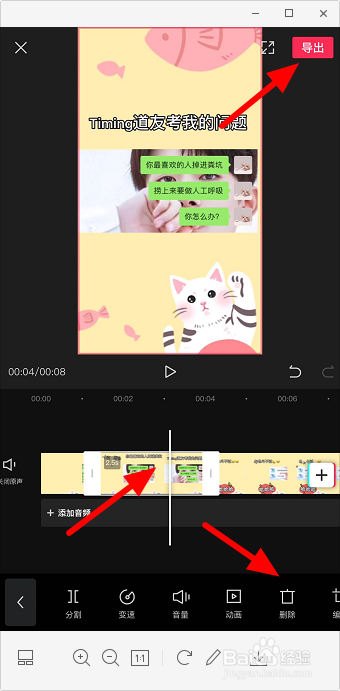
7、选择中间分割出来的视频轨道,点击“删除”。
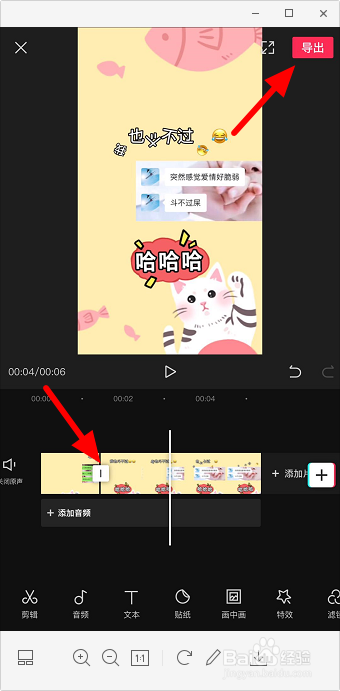
8、可以点击两个视频片断中间的小方块,添加转场效果,最后点击“导出”即可。
1、1.打开剪映,点击“开始创作”,导入视频。
2.将时间轴拉到要裁剪的位置,选中视频轨道,点击“分割”。
3.继续移动时间轴到要裁剪的位置,选择后再次“分割”。
4.选择中间分割出来的视频轨道,点击“删除-导出”即可。