如何查看电脑当前office软件安装的是哪个版本?

 时间:2026-02-15 15:57:15

1、右击电脑底部任务栏,选择“任务栏设置”

如何查看电脑当前office软件安装的是哪个版本?

2、点击左上角的“主页”

如何查看电脑当前office软件安装的是哪个版本?

3、选择“应用”

如何查看电脑当前office软件安装的是哪个版本?

4、在右侧的搜索框中输入“office”查找,查找出来的office 就带有版本号,可以直达当前的office版本

如何查看电脑当前office软件安装的是哪个版本?

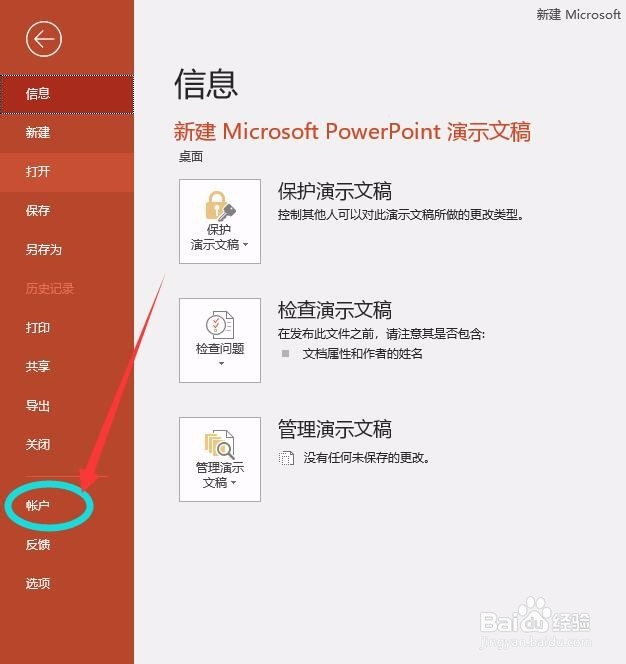
1、打开一个PPT或者Word。小编以打开PPT为例,点击左上角的“文件”

如何查看电脑当前office软件安装的是哪个版本?

2、选择“账户”

如何查看电脑当前office软件安装的是哪个版本?

3、右侧产品信息中,就能看到office的版本号

如何查看电脑当前office软件安装的是哪个版本?

4、如果没有直接显示激活的产品及版本号,可以点击“关于PowerPoint”

如何查看电脑当前office软件安装的是哪个版本?

5、“关于PowerPoint”的信息中就有版本显示

如何查看电脑当前office软件安装的是哪个版本?

1、点击左下角windows符号进入开始屏幕,下拉到“M”字母序列,找到Office点击打开,有些版本直接在这个位置会显示ppt,word以及对应的版本号(小编当前通过这里未能查询到,记得以前是能够查找到的,可能和windows以及office的版本有关,如果是低版本的可以试试)

如何查看电脑当前office软件安装的是哪个版本?

  • Word2013 双引号错误Bug 解决方案
  • 如何使用win自带的图像工具等比例放大图片
  • Office Visio Professional 2003安装教程
  • wps怎么开启ctrl加单击跟踪超链接的功能?
  • Win7如何检查磁盘错误
  • 热门搜索
    澳大利亚旅游注意事项 山东旅游职业学院吧 井冈山旅游景点 韩国旅游最新消息 自由行旅游网 苏州三三旅游官网 宜昌旅游信息网 宝兴旅游 广西旅游景点介绍 内蒙古赤峰旅游景点