怎样把照片裁成圆形边框

 时间:2026-02-14 22:13:14

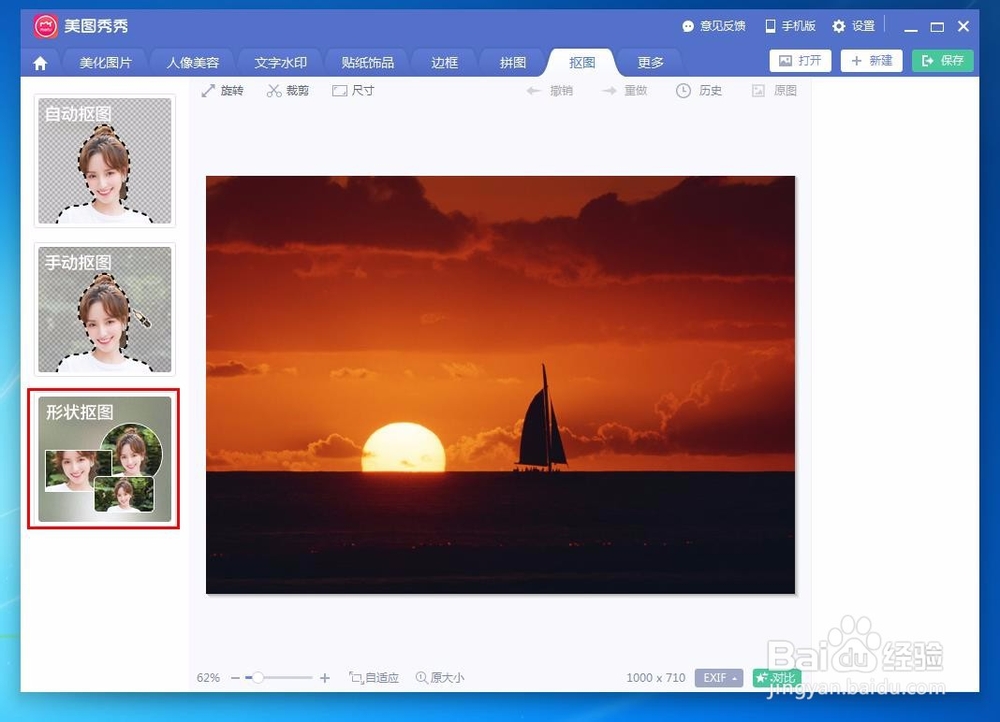
1、第一步:打开电脑版美图秀秀软件,切换至“抠图”菜单中,单击“打开图片”按钮。

怎样把照片裁成圆形边框

怎样把照片裁成圆形边框

2、第二步:选择一张要裁成圆形边框的图片,并打开。

怎样把照片裁成圆形边框

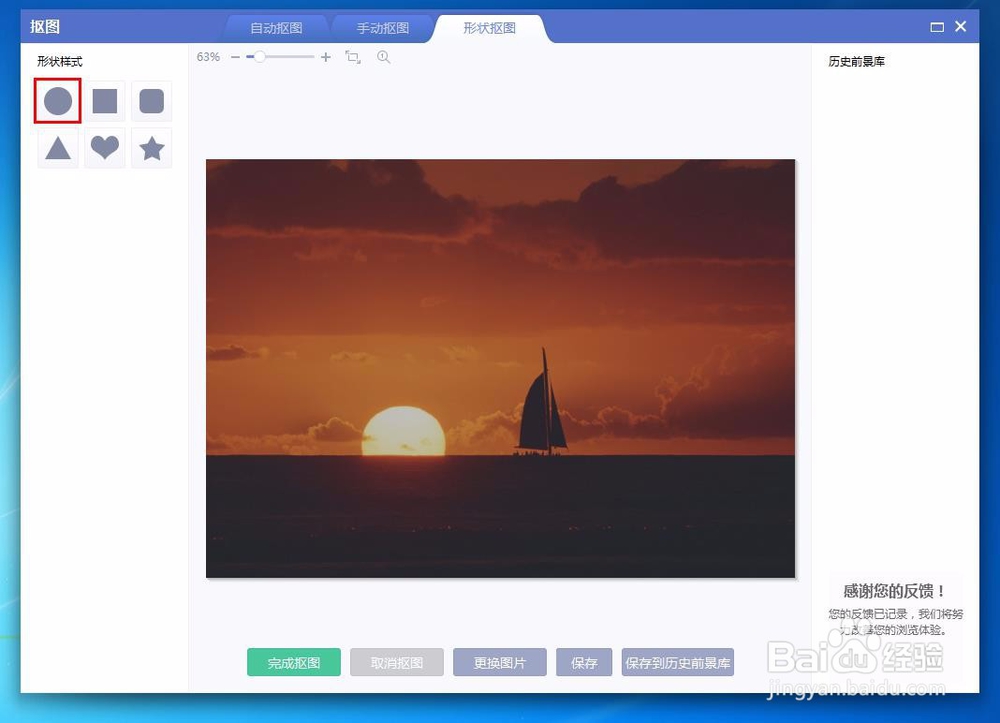
3、第三步:在左边的抠图方式中,选择“形状抠图”,在弹出的抠图对话框--形状样式中选择圆形。
怎样把照片裁成圆形边框

怎样把照片裁成圆形边框

4、第四步:按住shift键,同时拖动鼠标左键,在图片中形成一个圆形的抠图区域,调整好要保留的区域,单击“完成抠图”按钮。

怎样把照片裁成圆形边框

5、第五步:单击左上角红色方框标记的“锁定尺寸”按钮,将宽度和高度均设置为600。

怎样把照片裁成圆形边框

6、第六步:将抠好的圆形调整至与背景等大,单击“完成”按钮。

怎样把照片裁成圆形边框

7、第七步:将圆形图片保存为png格式,完成操作。

怎样把照片裁成圆形边框

怎样把照片裁成圆形边框

  • 美图秀秀如何为照片添加圆形边框
  • 如何把图片变成圆形?
  • 美图秀秀怎么剪圆形图片
  • word怎么给图片加圆形边框
  • 怎样把方形的图片变成圆形
  • 热门搜索
    旅游经济学 遂昌旅游 湖南旅游地图 春节去哪里旅游比较好 散客旅游 山海关旅游 北京自由行旅游攻略 上海旅游团 南京旅游地图 佳木斯旅游