1、打开快手app后,点击右上角的摄像机图标

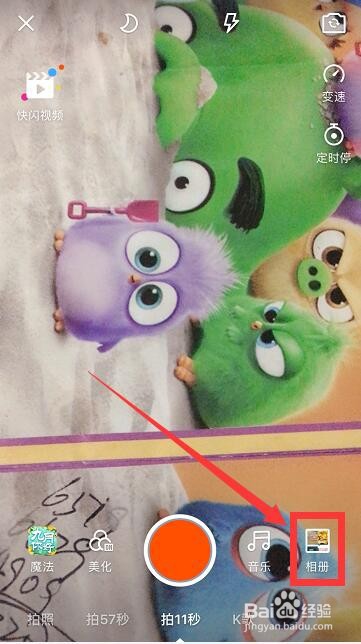
2、可以直接拍摄一段视频,也可以选择本地视频
小编以选择本地视频为例,点击右下角“相册”
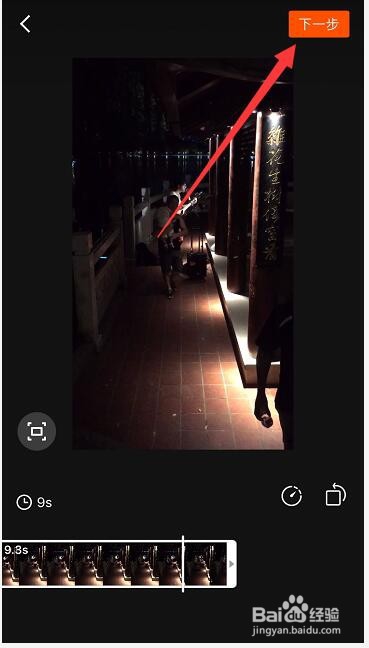
3、选择相册中的视频后,点击右上角“下一步”
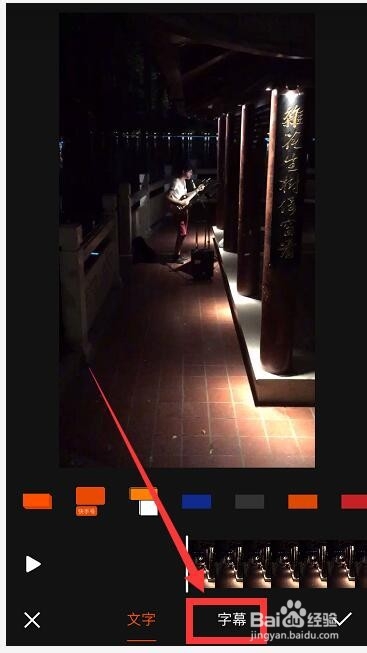
4、点击视频右侧的“文字”

5、点击底部的“字幕”
6、点击“自动识别字幕”

7、稍等片刻,即可识别字幕完成
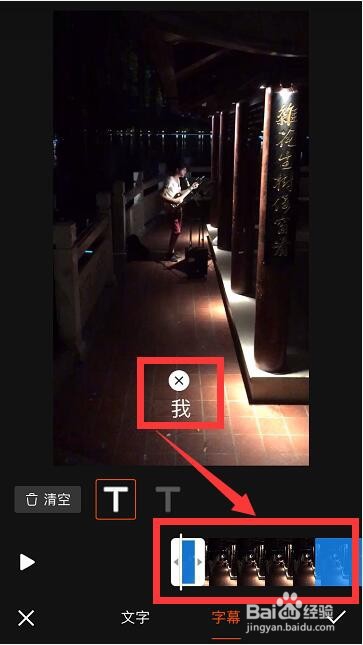
8、滑动视频,可以看到,视频上方有蓝色的地方都是有识别出字幕的位置。
我们点击各个字幕查看是否正确,如果字幕识别不对的,点击字幕
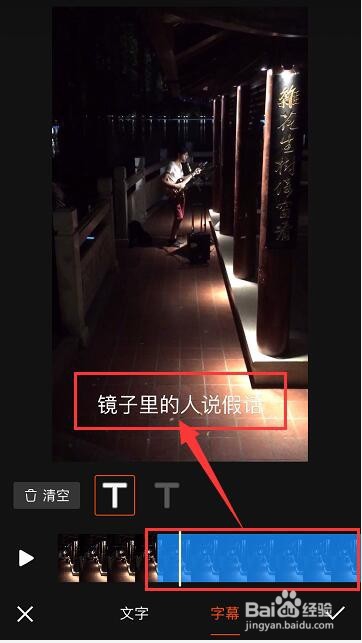
9、将系统识别出来的错误字幕修改为正确的字幕
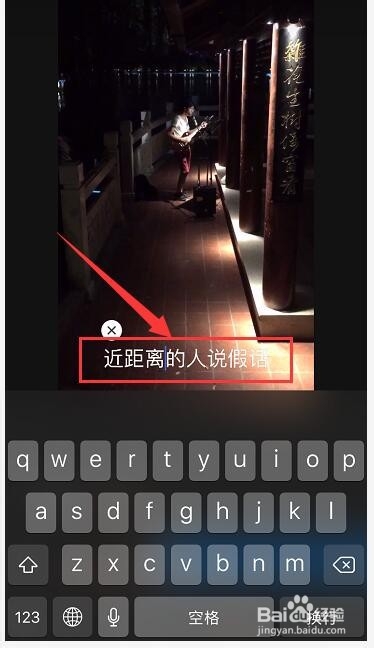
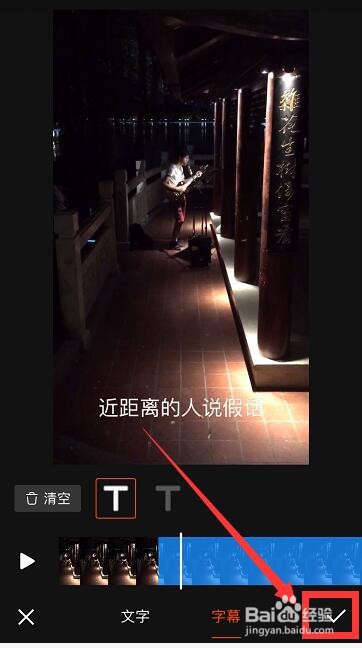
10、字幕修改完成后,点击右下角“√”即可添加字幕
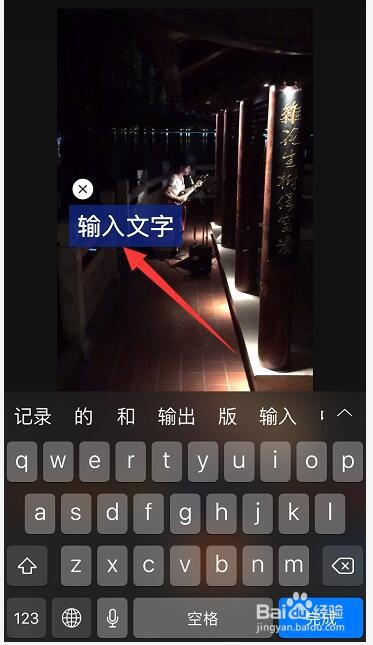
11、我们也可以在进入文字后,点击底部的“文字”选择一个合适的文字显示样式
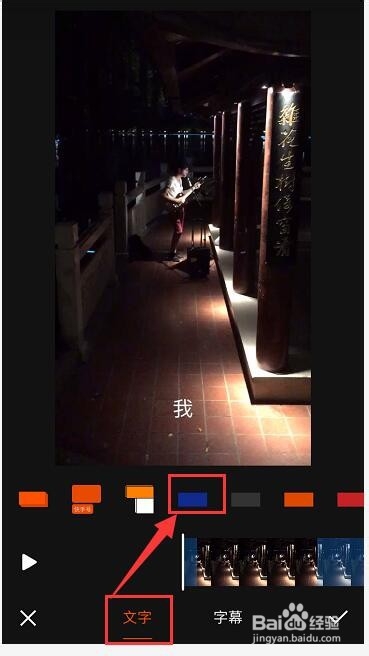
12、再手动输入文字字幕,也可以添加字幕
13、总结:
1、进入文字字幕设置:进入快手后,点击右上角摄像机图标,拍摄或选择一段视频后,点击视频右侧的“文字”进入文字字幕设置
2、自动识别字幕:可以选择底部的“字幕”——自动识别字幕,快手会自动识别视频中的声音转化为文字,字幕显示不正确的,可以点击去修改文字。
3、手动添加字幕:在文字字幕设置中,选择底部的“文字”,然后手动输入文字字幕即可
