Win10系统开机进入桌面时总是卡住的解决方法

 时间:2026-04-24 19:53:03

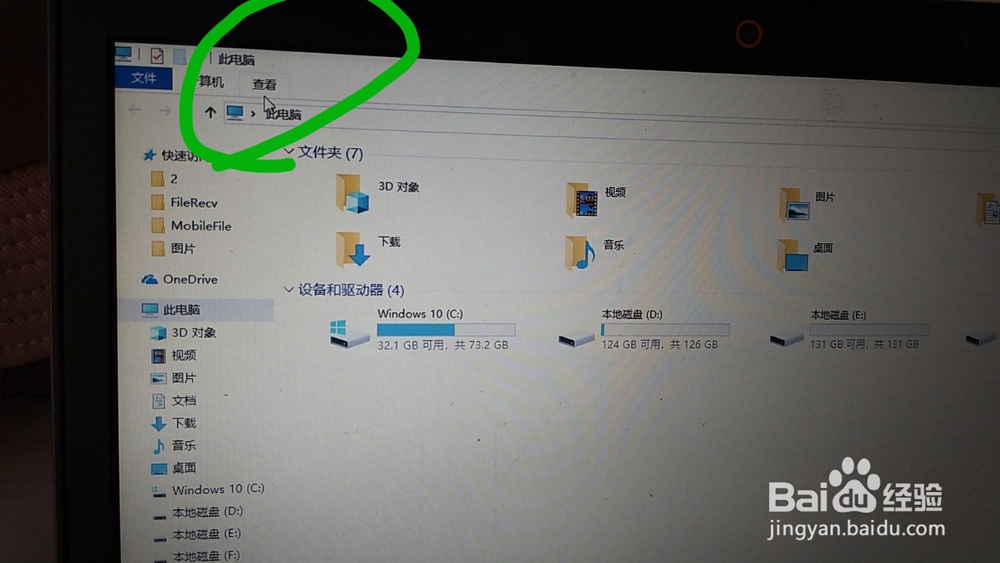
1、在电脑桌面找到【我的电脑】双击【我的电脑】进入【我的电脑】主界面。

Win10系统开机进入桌面时总是卡住的解决方法

2、在【我的电脑】主界面找到【查看】双击点开【查看】选项卡

Win10系统开机进入桌面时总是卡住的解决方法

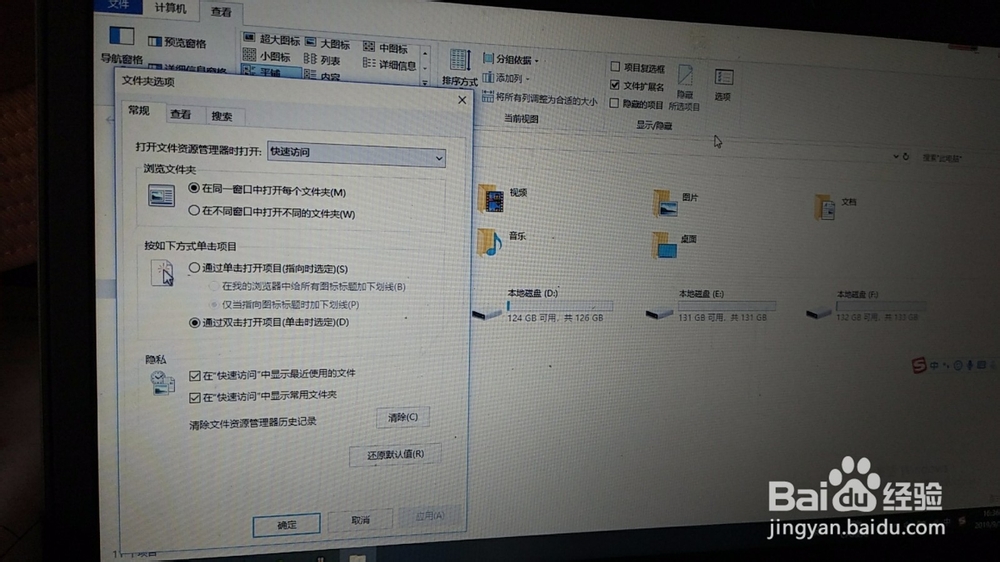
3、找到【选项】,并点击【选项】进入【文件夹选项】。

Win10系统开机进入桌面时总是卡住的解决方法

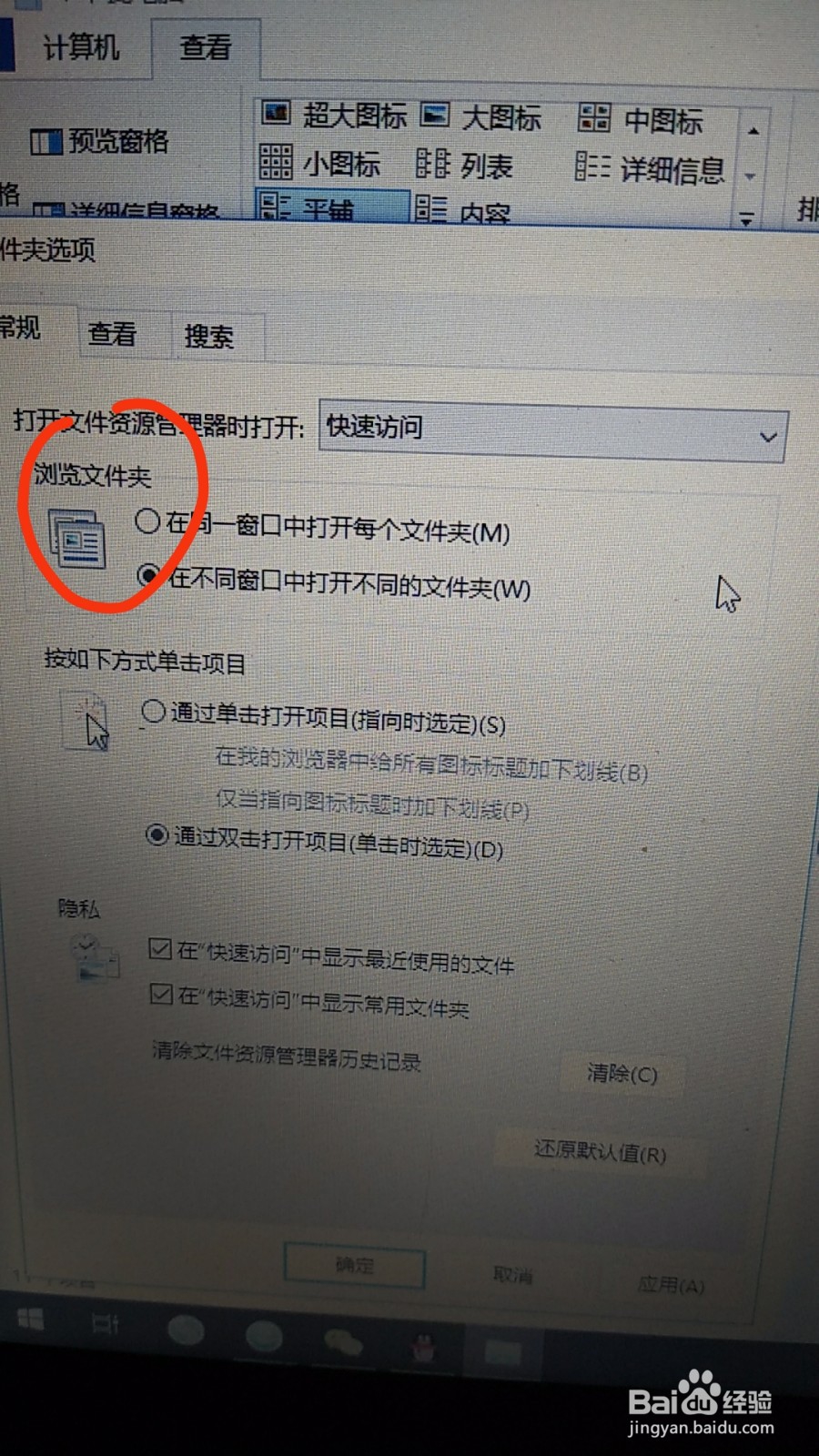
4、在【文件夹选项】界面找到【隐私】

Win10系统开机进入桌面时总是卡住的解决方法

5、将【隐私】里面“快速访问”相关选项前面的括号内打上“√”。

Win10系统开机进入桌面时总是卡住的解决方法

6、设置完成之后,点击【运用】保存设置即可,亲测实用。不过不排除对一些小伙伴不起作用,那么建议这些小伙伴重装系统。
Win10系统开机进入桌面时总是卡住的解决方法

7、总结:以上就是win10系统开机进入桌面时总是卡住问题的解决方法介绍了,大家学会了吗?碰到同样问题的小伙伴们,感觉动手操作试试吧!

  • 易语言如何打开指定的文件夹
  • 逆水寒怎么摆摊
  • 剑灵新副本树人攻略
  • 魔力宝贝手游 弓箭手攻略
  • ET打版教程——测量工具——要素长度测量1
  • 热门搜索
    全国旅游一卡通 镇远古镇旅游攻略 门头沟旅游景点大全 崇明岛旅游攻略 云南昆明旅游景点 去迪拜旅游要多少钱 瑞士旅游景点 疯狂旅游团 去贵州旅游 新疆旅游报价