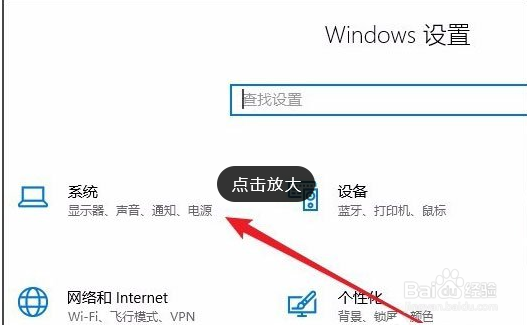
1、右键点击左下角的Windows徽标键,在弹出菜单中选择“设置”菜单项;、这时就会

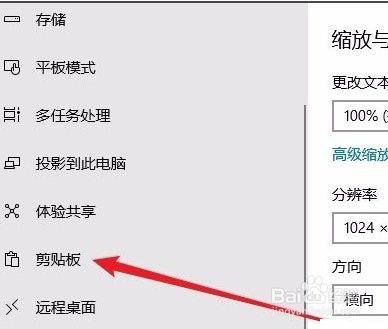
2、接下来在打开Windows系统设置窗口中,点击左侧边栏的“剪贴板”菜单项;如下图
3、在右侧的窗口中找到“保存多个项目”的设置项,可以看到下面有一个“保存多个剪贴板项目以备稍后使用。按Windows徽标键+V以查看历史记录并粘贴其中的内容”设置项;
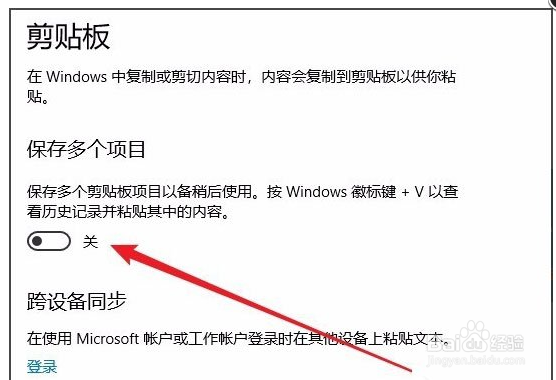
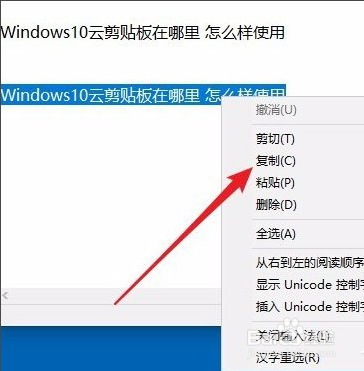
4、把该项下面的开关设置为打开的状态即可;这时我们随便打开一个文档,然后选中文档中的内容,然后右键点击该内容,在弹出菜单中选择“复制”菜单项,进行多次操作;

5、接下来按下键盘上的Windows+V组合键,就可以看到剪贴板中的内容了,可以看到一共多少条复制信息,其中每条信息的内容都可以在该窗口中显示出了,如果需要粘贴某条信息,只需要点击该信息就可以了。

1、打开Windows设置窗口,点击窗口的“系统”图标;
2、点击左侧边栏的“剪贴板”菜单项,按Windows徽标键+V以查看历史记录并粘贴其中的内容”设置项;
3、按下键盘上的Windows+V组合键,就可以看到剪贴板中的内容了
