excel图表分层填色

 时间:2026-02-12 23:07:22

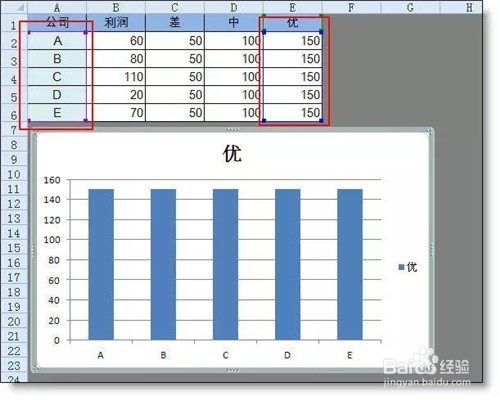
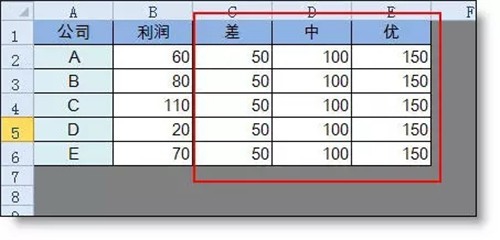
1、设计源数据表,把50、100和150输入到CDE列中。
excel图表分层填色

2、选取A列和E列,插入图表 - 柱状图

excel图表分层填色

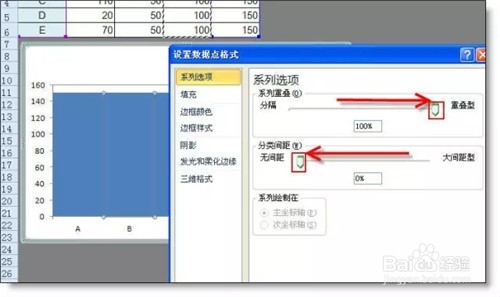
3、在柱子上右键单击 - 设置数据系列格式,把系列重叠调整最大,分类间距调整为0%。
excel图表分层填色

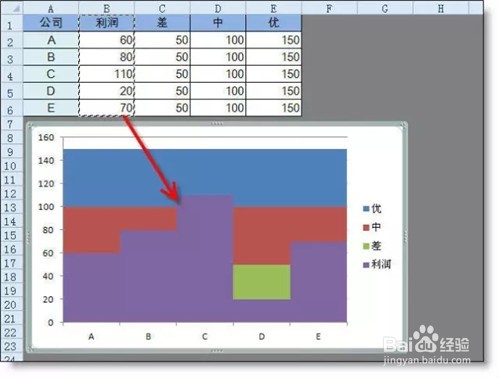
4、依次复制D、C、B列数据,粘到图表上,结果如下图所示。

excel图表分层填色

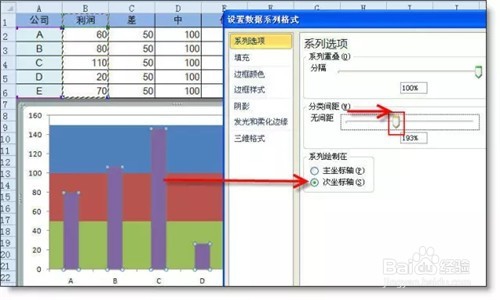
5、选取利润系列并单击右键 - 设置数据系列格式 - 把坐标轴设置为次坐标轴,然后把分类间隔调整为20%

excel图表分层填色

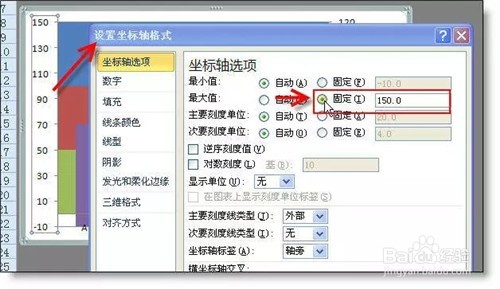
6、在左侧坐标轴上右键 - 设置坐标轴格式 -  最大值150。

excel图表分层填色

7、然后再把次坐轴标的最大值也设置为150,设置完成后效果:

excel图表分层填色

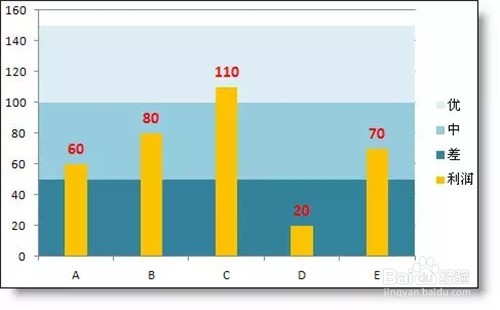
8、选取次坐标轴,按delete键删除,然后分别修改各个系列柱子的颜色,最后添加上数据标签,最后完成效果如下图所示。
excel图表分层填色

  • #Excel之道#F9变区域引用为数组引用
  • EXCEL如何做粗边面积图
  • PowerPoint如何设置为循环播放
  • 南京林业大学有哪些快递点
  • Excel表格如何判断库存不足自动提示呢?
  • 热门搜索
    青州旅游景点 日照旅游一卡通 旅游作文 旅游景点介绍 红色旅游 国内旅游景点大全 涠洲岛旅游攻略 商洛旅游 旅游策划 青岛旅游攻略