Foxmail如何导入邮件存档(导入邮件备份)

 时间:2026-02-16 15:12:03

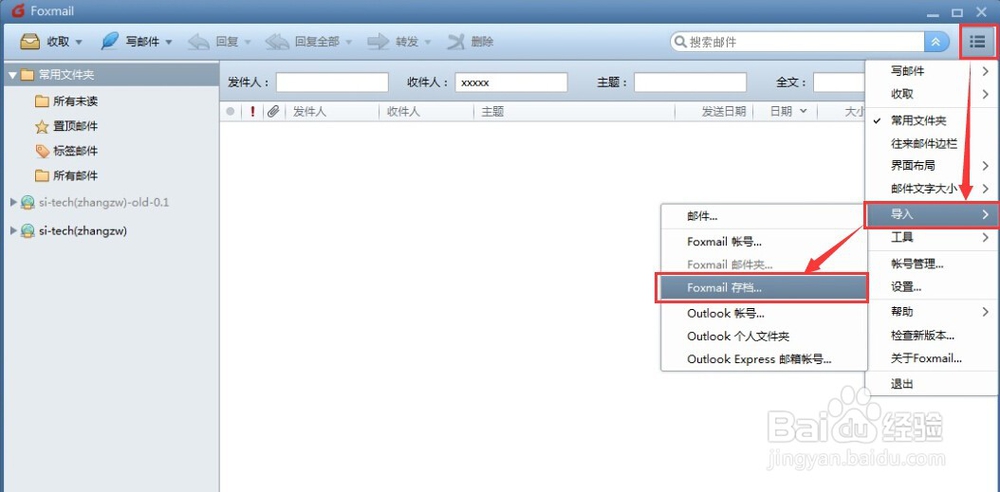
1、打开Foxmail软件,在右上角有个按钮图标,点击该按钮后将会带出下拉子菜单,如图所示:

Foxmail如何导入邮件存档(导入邮件备份)

2、在弹出的子菜单中依次选择“导入”选项,然后再在出现的子菜单中选择“Foxmail 存档”选项,如图所示:
Foxmail如何导入邮件存档(导入邮件备份)

3、选择后,系统将弹出一个文件打开对话框,我们需要在该对话中选择需要导入的邮件存档(邮件存档的后缀为.fox),选择要导入的存档文件,然后点击”打开“按钮,如图所示:

Foxmail如何导入邮件存档(导入邮件备份)

4、点击”打开“按钮后,系统会弹出一个导入存档的对话框,在这里我们要选择导入的账号节点,即:如果你有Foxmail客户端配置了多个邮件账号,那么需要选择导入到哪个邮件账号下面,选择确认后,点击”导入“按钮,如图所示:

Foxmail如何导入邮件存档(导入邮件备份)

5、导入成功后,你会看到系统会弹出一个导入成功的对话框,如图所示:

Foxmail如何导入邮件存档(导入邮件备份)

6、导入成功的时候,在Foxmail软件的左侧,你可以看到导入的邮件存档,这就表示我们的存档已经成功导入到邮件账号下了,到这一步邮件存档导入就完成了。如图所示:

Foxmail如何导入邮件存档(导入邮件备份)

  • foxmail邮件怎么导出备份
  • Foxmail如何改邮件存储路径?
  • foxmail如何存档邮件
  • 如何把Foxmail邮件导入到Outlook Express?
  • 换了一台电脑,如何导入foxmail以前的邮件
  • 热门搜索
    广州到云南旅游攻略 开封旅游网 美国旅游签证有效期 福建泰宁旅游攻略 呼伦贝尔旅游局官网 大亚湾旅游景点大全 爱旅游 山西省旅游景点 尼泊尔旅游季节 江西户外旅游网