新版Word如何打开PDF文件?

 时间:2026-02-12 15:37:47

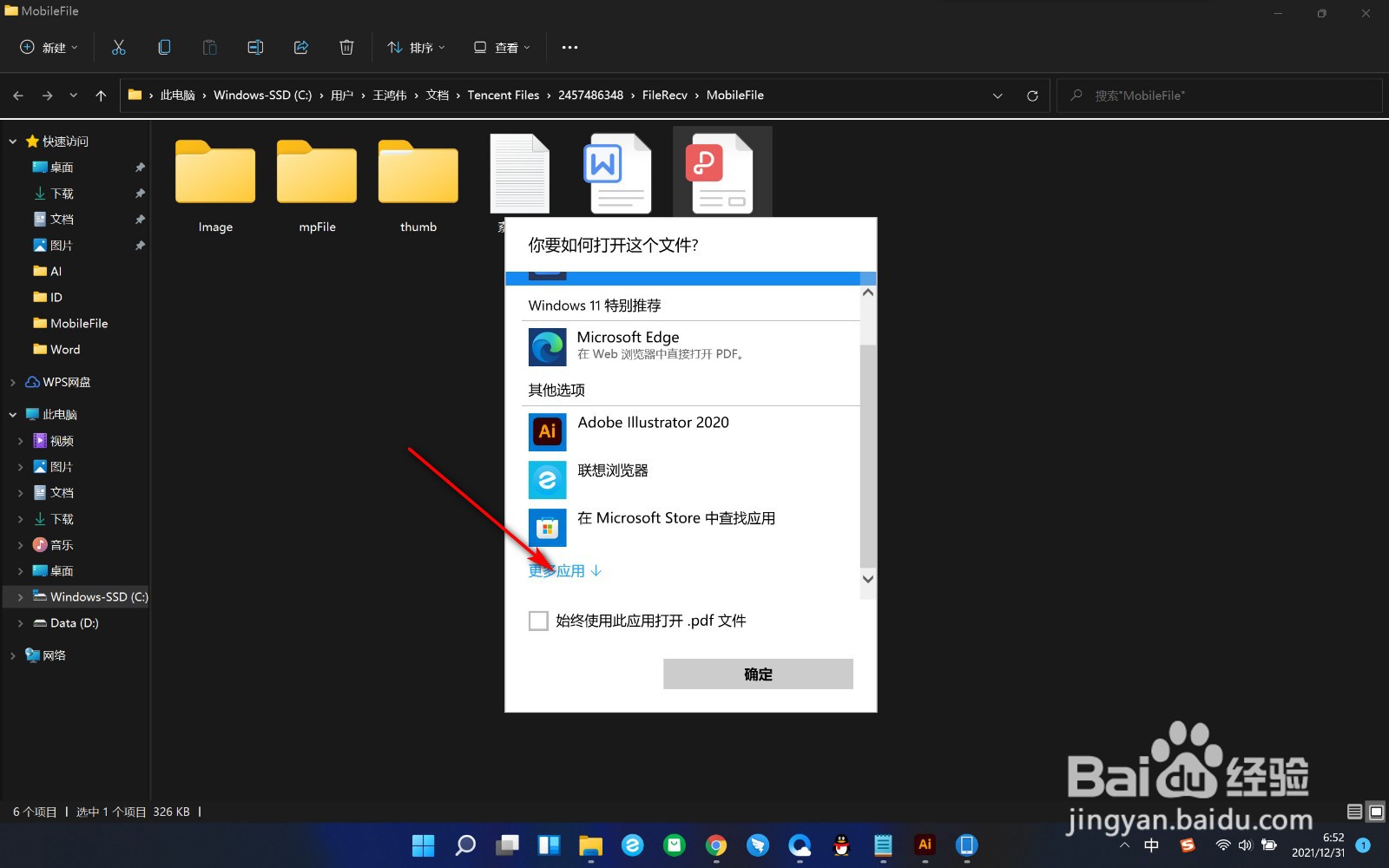
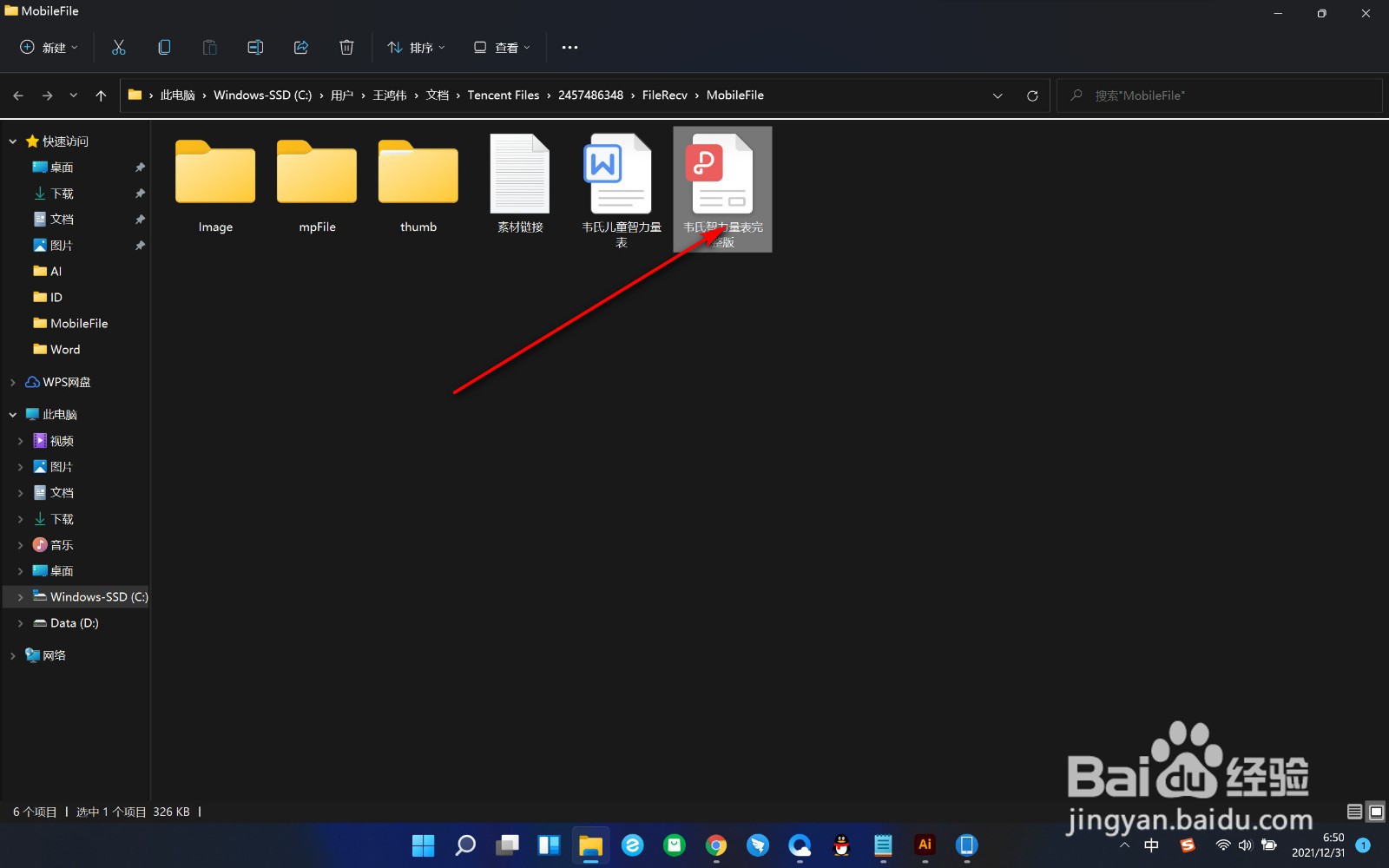
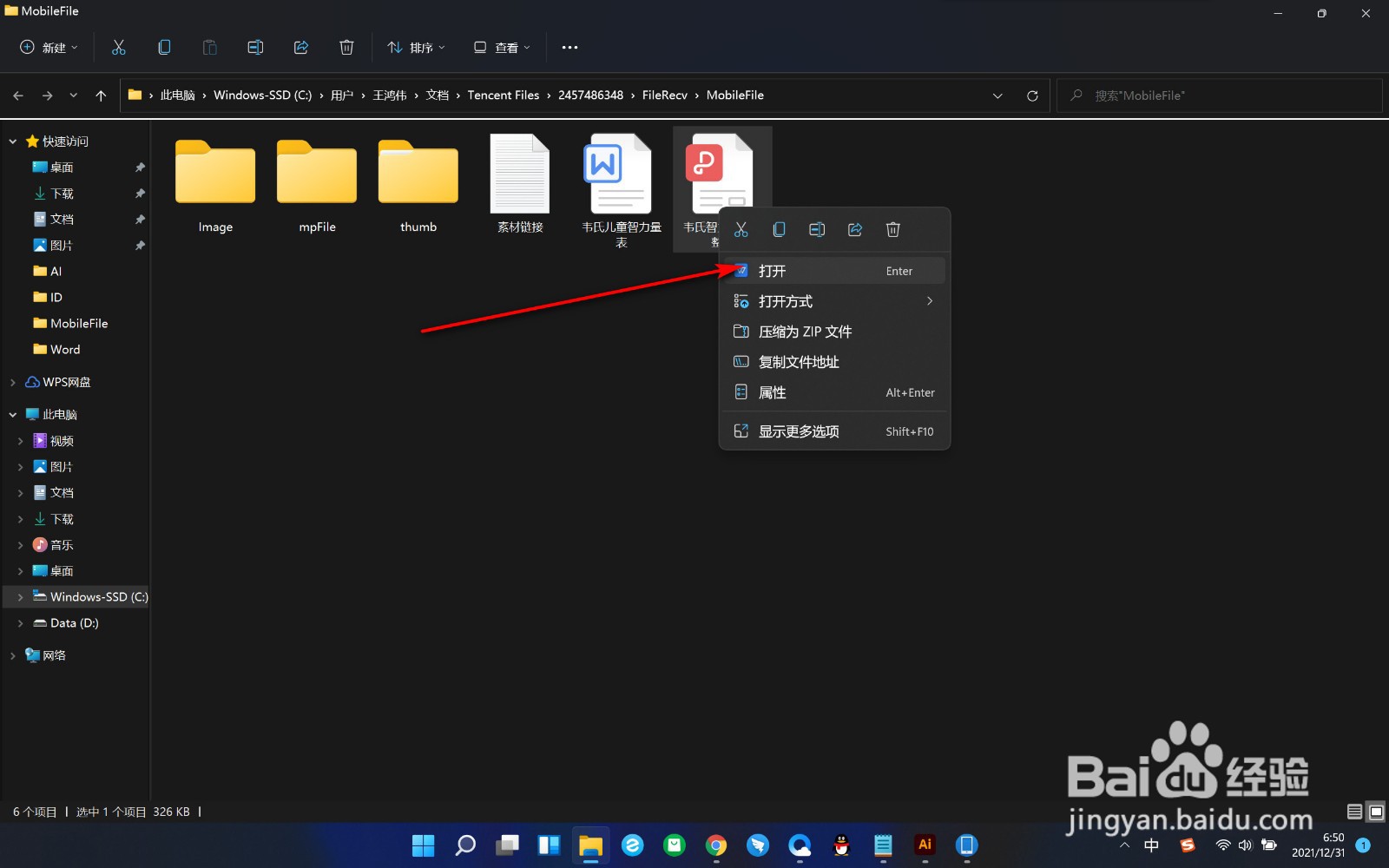
1、1.找到文档中的PDF文件,鼠标右键,默认是WPS打开。
新版Word如何打开PDF文件?

新版Word如何打开PDF文件?

2、2.我们点击打开方式,在下拉菜单中点击——更多其他应用。

新版Word如何打开PDF文件?

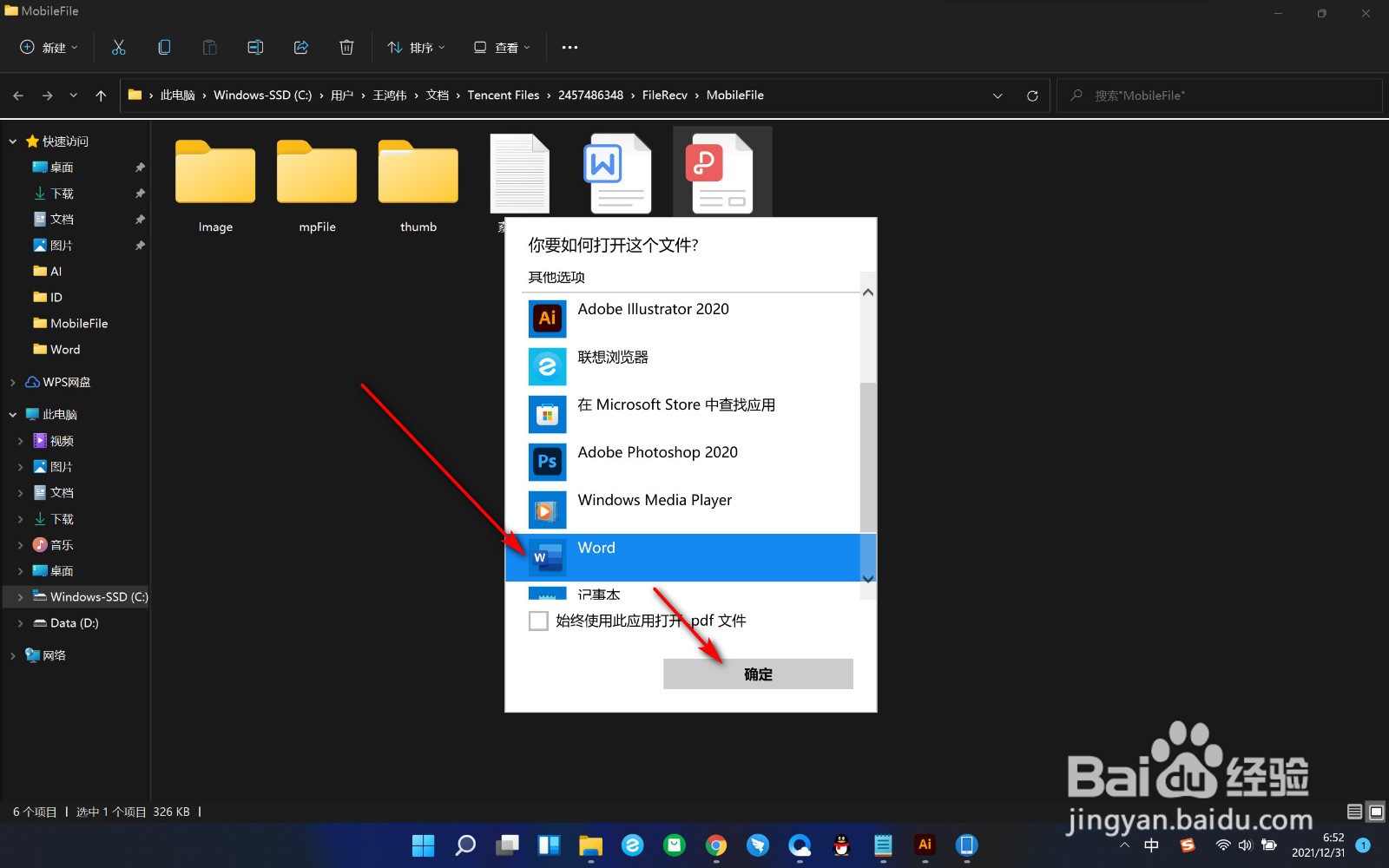
3、3.之后弹出对话框,再次点击更多应用。

新版Word如何打开PDF文件?

4、4.在这里找到Word,点击下方的确定按钮。

新版Word如何打开PDF文件?

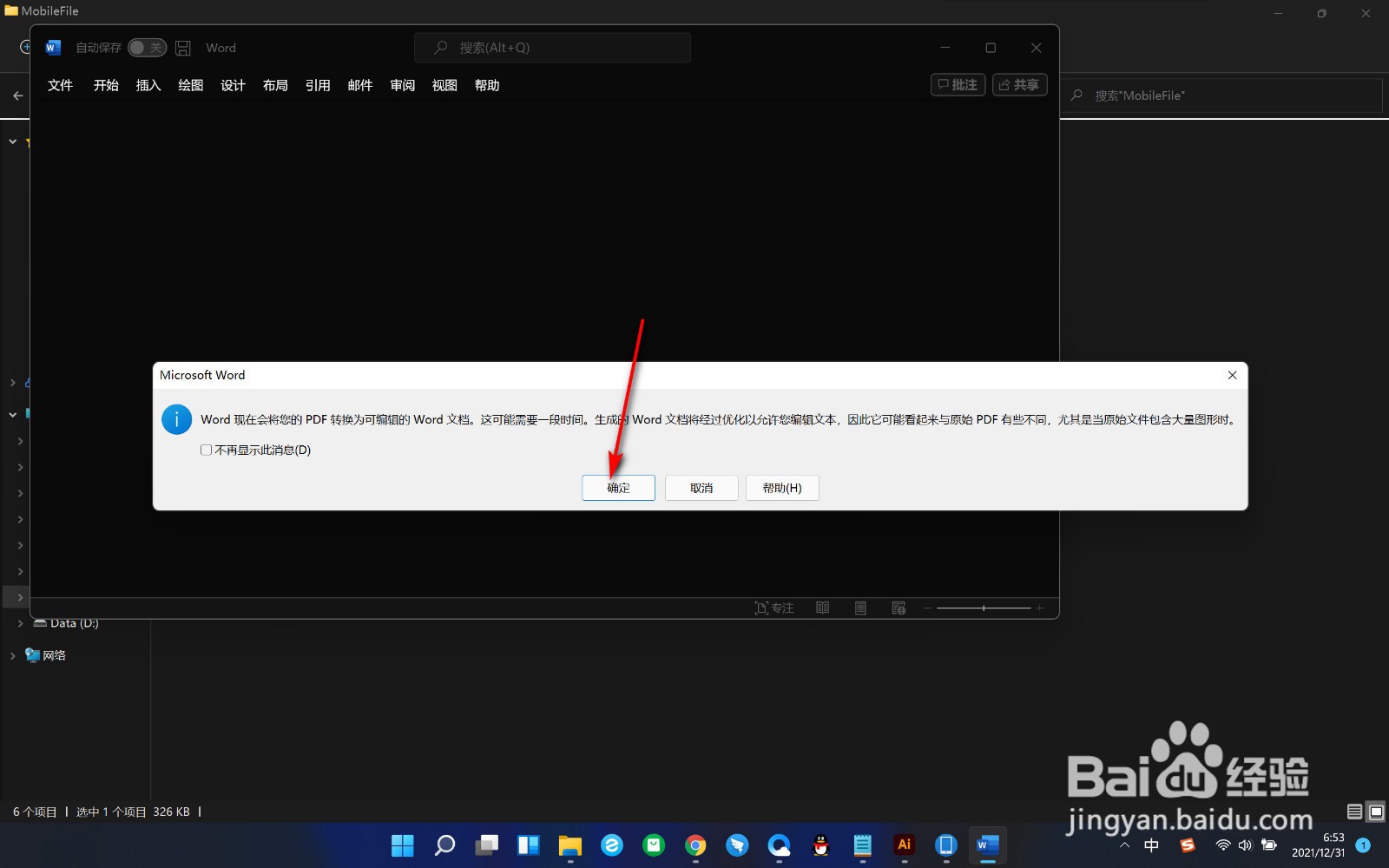
5、5.这个时候会提示改变排版问题,点击确定。

新版Word如何打开PDF文件?

6、6.这个时候就打开了,不过排版确实存在问题,建议使用专业PDF打开软件。

新版Word如何打开PDF文件?

1、1.找到文档中的PDF文件,鼠标右键,默认是WPS打开。

2.我们点击打开方式,在下拉菜单中点击——更多其他应用。

3.之后弹出对话框,再次点击更多应用。

4.在这里找到Word,点击下方的确定按钮。

5.这个时候会提示改变排版问题,点击确定。

6.这个时候就打开了,不过排版确实存在问题,建议使用专业PDF打开软件。

  • pdf文件如何用word打开呢?
  • 如何在WORD中打开PDF文件
  • 如何用Word打开PDF文件
  • 如何用Word打开PDF文件
  • Word插入图片显示白的怎么办
  • 热门搜索
    德国旅游地图 现在最佳旅游地 淄博旅游团 上海到黄山旅游攻略 古徽州文化旅游区 黄河壶口瀑布旅游攻略 驴妈妈旅游网招聘 杭州旅游指南 建瓯旅游景点大全 南京有哪些旅游景点