电脑如何录屏幕视频和声音

 时间:2026-02-16 06:20:01

1、进入屏幕录像

在电脑上进入屏幕录像工具。

电脑如何录屏幕视频和声音

2、设置好录屏区域

在软件中间可以先设置好录屏区域,声音、画面等。

电脑如何录屏幕视频和声音

3、点击“开始录屏”

确认好录屏参数后,之后点击“开始录屏”。等倒计时完成后,软件就实时将屏幕内容录制下来了,软件含有画图功能,可以更加方便进行操作演示。

电脑如何录屏幕视频和声音

电脑如何录屏幕视频和声音

4、录制完成

等录制完成后,再点击结束录制,录制出来的视频就保存到电脑桌面上了。

电脑如何录屏幕视频和声音

1、进入“启动台”

进入苹果电脑,点击DOCK栏中的“启动台”,点击“其他”。

电脑如何录屏幕视频和声音

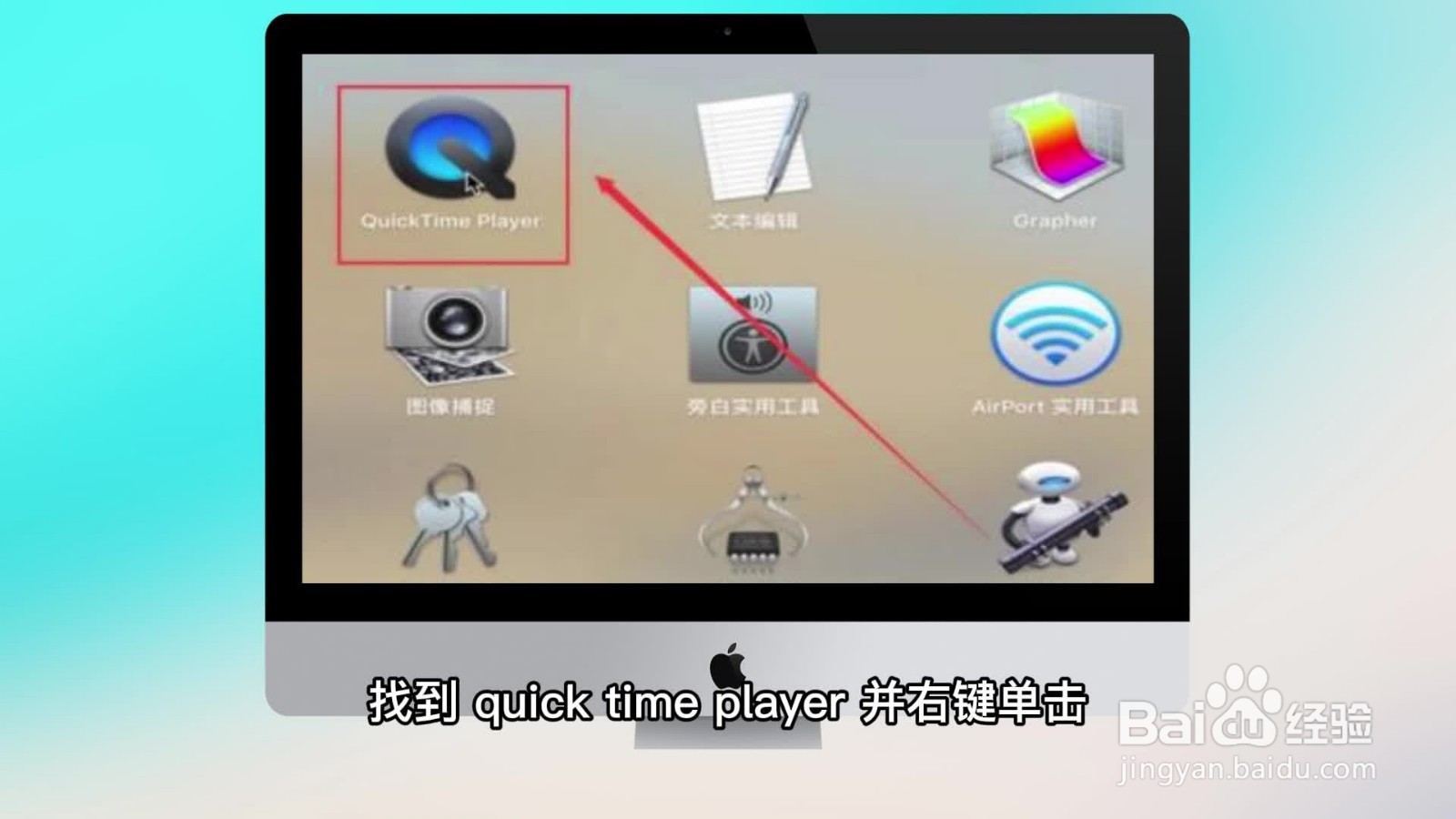
2、点击“quicktime player”

找到“quicktime player”并右键单击。
电脑如何录屏幕视频和声音

3、点击“新建屏幕录制”

点击选择“新建屏幕录制”。

电脑如何录屏幕视频和声音

4、

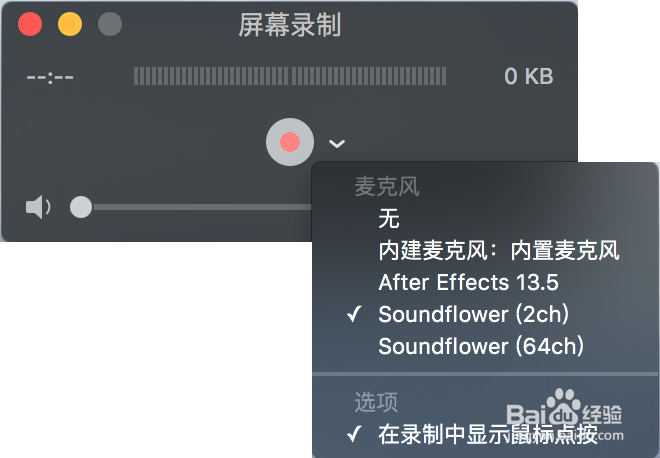
选择“内置麦克风”

点击录制框右下角的倒三角符号,点击选择“内置麦克风”进行录制即可。
电脑如何录屏幕视频和声音

  • 全能录屏助手录制视频完成后如何打开文件夹
  • 电脑端怎么上传腾讯微视频
  • 描写钱塘江大潮的诗句
  • 肌肉等软组织受伤后正确的处理步骤是什么?
  • iPhone表情符号“秒表⏱️”
  • 热门搜索
    武汉取消旅游团 阳泉旅游景点大全 祖山旅游攻略 泰山旅游景点介绍 悦禾旅游网 北京到云南旅游 商洛旅游景点大全 海南岛旅游价格 蓝途旅游网 纽约旅游攻略