1、单击Windows 10“开始”按钮,然后选择所有应用程序

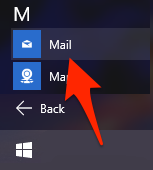
2、选择邮件
3、点击开始使用

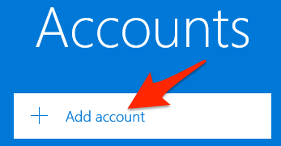
4、现在选择添加帐户按钮
5、从列表中选择iCloud。

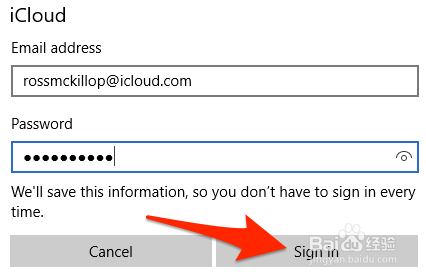
6、输入您的cloud.com电子邮件地址,密码。 点击登录
7、现在的邮件会做一个快速检查,以确保密码正确。 点击重新登录 。

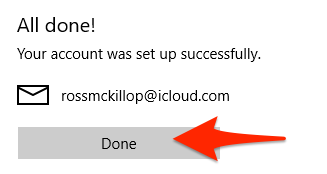
8、点击完成
9、现在回到在帐户窗口中,单击ready to go 至此,所有操作完成了。

时间:2026-05-08 07:03:33
1、单击Windows 10“开始”按钮,然后选择所有应用程序
2、选择邮件
3、点击开始使用
4、现在选择添加帐户按钮
5、从列表中选择iCloud。
6、输入您的cloud.com电子邮件地址,密码。 点击登录
7、现在的邮件会做一个快速检查,以确保密码正确。 点击重新登录 。
8、点击完成
9、现在回到在帐户窗口中,单击ready to go 至此,所有操作完成了。
