关于win8局域网共享打印机

 时间:2024-10-14 02:38:21

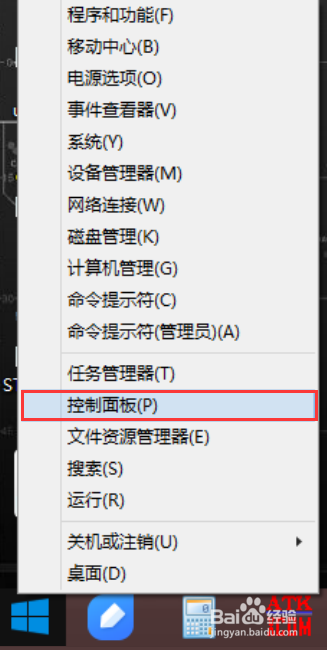
1、打开电脑,把鼠标指针移动到在电脑桌面左下角“window”键上。右键单击选择“控制面板”或者按键盘“P”。

关于win8局域网共享打印机关于win8局域网共享打印机

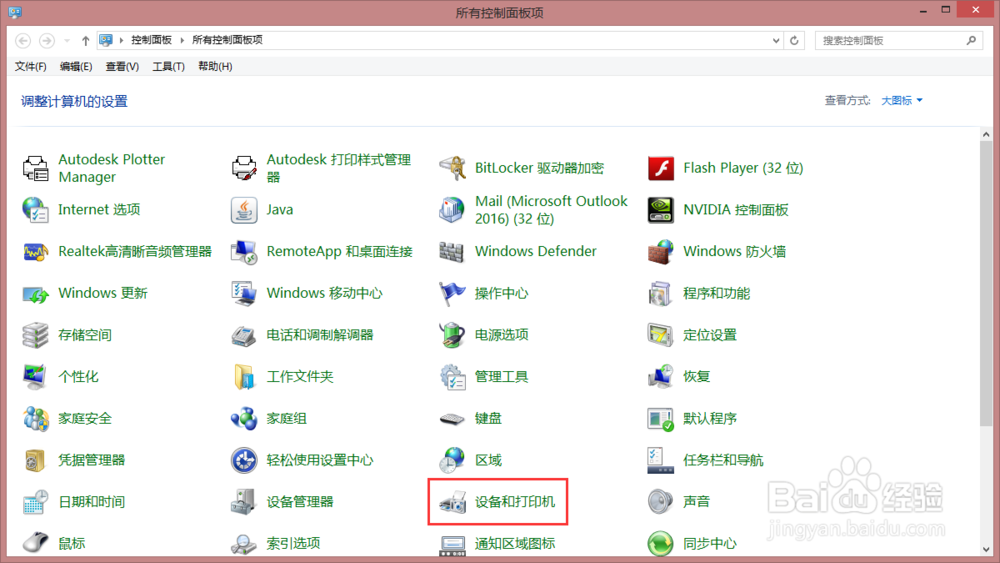
2、弹出“控制面板”菜单里,再查找到“设备和打印机”单击打开。

关于win8局域网共享打印机

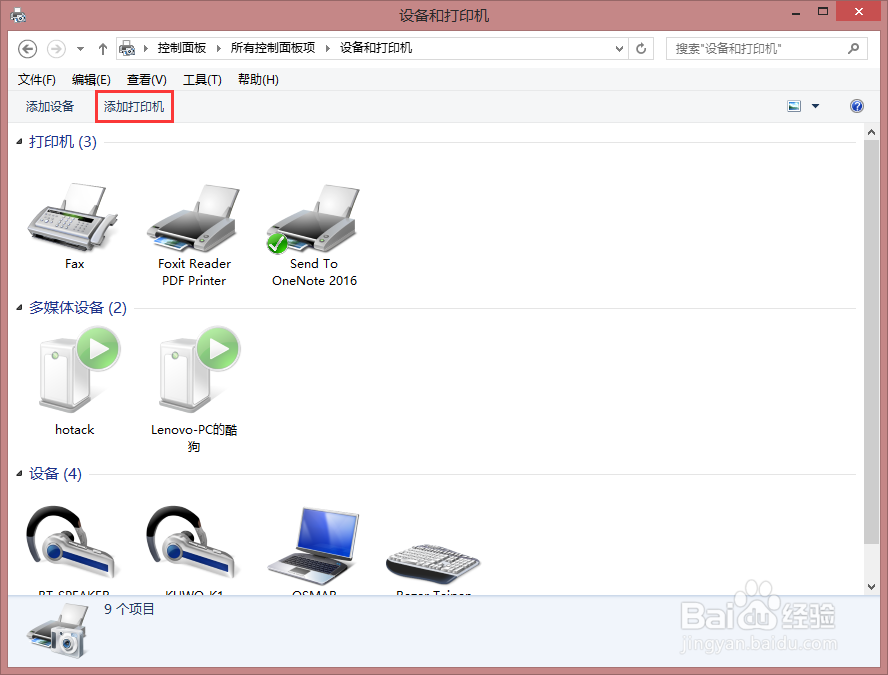
3、“设备和打印机”页面里找到左上角有个“添加打印机”,单击一下

关于win8局域网共享打印机

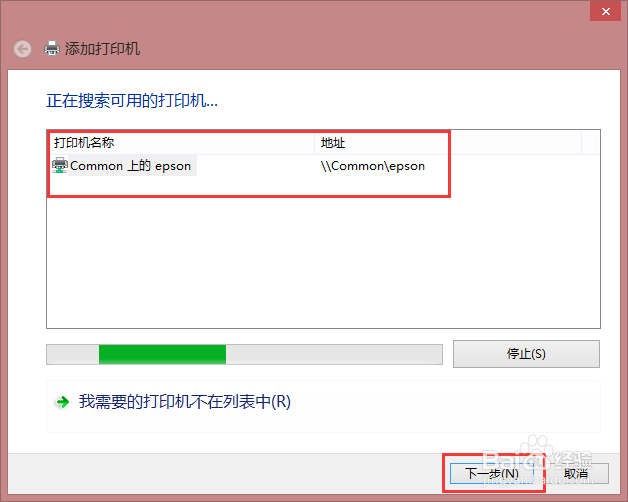
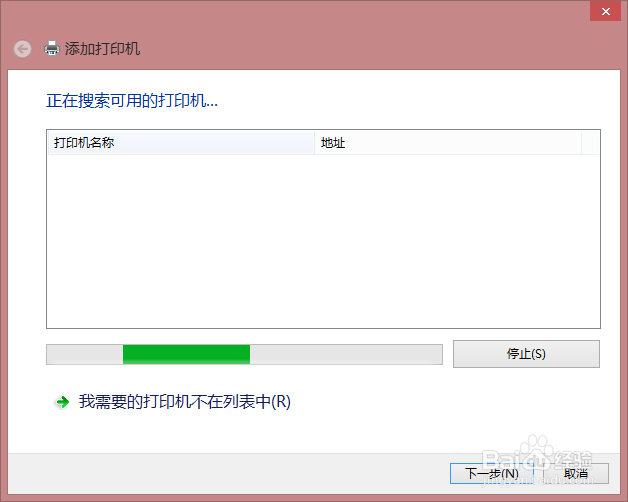
4、弹出“添加打印机”页面。电脑在自动搜索局域网内的打印机。点击下一步后开始安装打印机的驱动。
关于win8局域网共享打印机关于win8局域网共享打印机关于win8局域网共享打印机

5、提示成功安装了打印机的驱动程序,再点击下一步。

关于win8局域网共享打印机

6、在这个页面已经成功添加打印机,可以测试打印机是否正常工作,可以打印一张测试页。点击完成。

关于win8局域网共享打印机

7、先在新添加的打印机还不是默认的打印机,可以在新添加的打印机上右键选中“设置为默认打印机”。看到有个绿色标志的勾就是已经设置为默认打印机了。

关于win8局域网共享打印机关于win8局域网共享打印机关于win8局域网共享打印机
  • XP/WIN7/WIN8电脑打印机不能共享解决方案
  • 办公室HP打印机网络打印WIN7系统下安装步骤
  • 家里打印机脱机怎么解决?
  • 怎样管理虚拟打印机驱动程序
  • HP LaserJet M132 面板提示Er58
  • 热门搜索
    8月去哪里旅游最好 湖北旅游地图 武汉到恩施旅游 四川旅游景点排名 庐山西海旅游攻略 大连旅游线路 河南旅游网 日本著名旅游景点 旅游活动方案 阿拉善盟旅游