SEO技巧篇:用百度站长工具做站内优化

 时间:2026-04-23 11:14:48

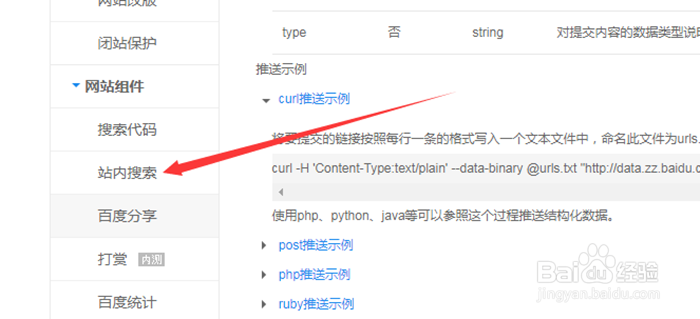
1、登录百度站长工具页面,拉到最下面,找到网页组件 -- 站内搜索,如下图所示:
SEO技巧篇:用百度站长工具做站内优化

2、点击站内--现在使用,如下图所示:

SEO技巧篇:用百度站长工具做站内优化

3、点击新建搜索引擎,这一步今天就不细说了,都是按提示操作很简单,设置好后点击右边【进入后台管理】如下图所示:

SEO技巧篇:用百度站长工具做站内优化

4、进入后台管理后,点击顶部导航栏【相关搜索】,如下图所示:

SEO技巧篇:用百度站长工具做站内优化

5、首选在左侧导航栏选择要展现的样式,小蒋选择了【图片标题型】,然后在右边选择PC端或者手机端设置,以PC端为例:

SEO技巧篇:用百度站长工具做站内优化

6、这三种展现类型在右边都有预览区域,根据自己网站风格来选择合适的类型,如下图所示:

SEO技巧篇:用百度站长工具做站内优化

7、选择好展现类型,就要设置基本参数了,如下图所示为我自己网站设置的参数:

SEO技巧篇:用百度站长工具做站内优化

  • wordpress如何防止文章被恶意采集
  • 百度站长工具平台使用方法
  • 百度主动实时推送工具使用教程
  • 新网站进入沙盒期怎么办?
  • 官方网站向360导航收录申请
  • 热门搜索
    凤凰山旅游 长治旅游景点大全 江苏旅游景点排行 中国旅游研究院 大亚湾旅游 北京国际旅游博览会 吉林旅游景点大全 昆明旅游社 岳阳旅游景点 十一 旅游