win7系统怎么创建和格式化硬盘分区

 时间:2026-02-14 20:17:34

1、电脑桌面上用鼠标右击 计算机  ,在出现的菜单中点击  激搁贪管理  选项。

win7系统怎么创建和格式化硬盘分区

2、然后在打开的 计算机管理 页面中点击左侧的  磁盘管理 菜单选项。

win7系统怎么创建和格式化硬盘分区

3、在打开的页面中找选择要压缩的耕码分区,然后鼠标右击,在出现的菜单中点击 压缩卷  选项,然后在打开的页面中根据需要调整压缩空间的大小,然后点击  压缩 按钮来开始压缩。

win7系统怎么创建和格式化硬盘分区

win7系统怎么创建和格式化硬盘分区

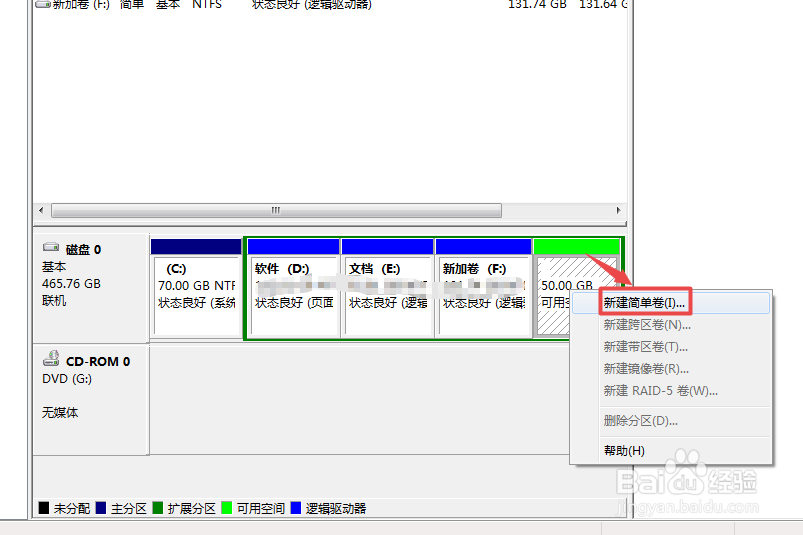
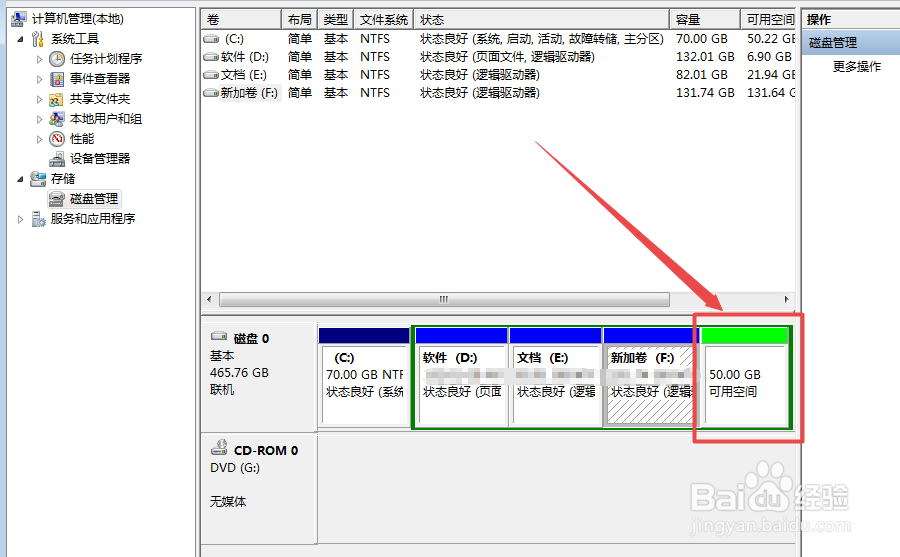
4、压缩好之后,出现了一个  可用空间 了,鼠标右击它,点击 新建简单卷  选项。
win7系统怎么创建和格式化硬盘分区

win7系统怎么创建和格式化硬盘分区

5、在打开的页面中点击 下一步 ,下一步,然后可以选择 驱动器号,点击 下一步。

win7系统怎么创建和格式化硬盘分区

win7系统怎么创建和格式化硬盘分区

win7系统怎么创建和格式化硬盘分区

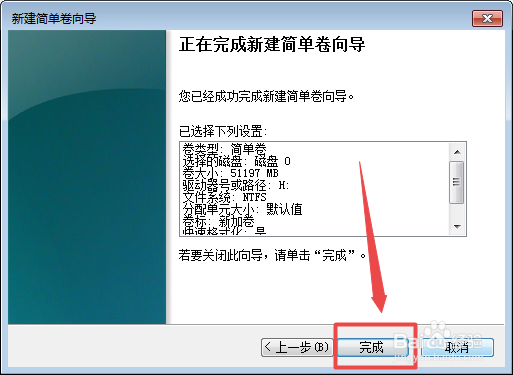
6、然后可以根据需要选择文件类型以及调整大小,点击 下一步 ,完成,然后就开始侧廊格式化这个新的分区了,一会就好了。

win7系统怎么创建和格式化硬盘分区

win7系统怎么创建和格式化硬盘分区

win7系统怎么创建和格式化硬盘分区

win7系统怎么创建和格式化硬盘分区

  • 内存虚拟成硬盘后看不到盘符怎么办
  • 联想双显卡永久设置独显方法
  • Win11如何设置直接删除不弹出删除确认对话框
  • diskgenius合并分区到c盘
  • 基本磁盘转换为动态磁盘的方法
  • 热门搜索
    宝鸡旅游 深圳旅游 涠洲岛旅游攻略 乌鲁木齐旅游 漳州旅游 旅游公司加盟 马尔代夫旅游攻略 国内旅游景点大全 世界旅游日 旅游攻略