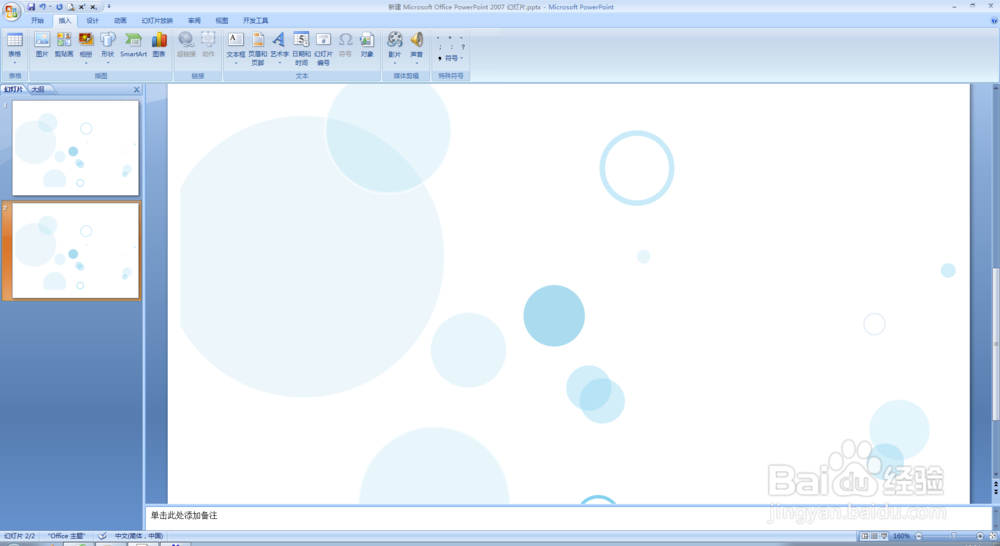
1、第一步当然是要画一个圆啦,具体操作:
菜单栏找到插入并点击,点击后找到形状,点开后在基本形状内找到圆,拖拽即可画出。还可以看下面的图文操作。

2、接下来,右键这个画出来的圆,选择设置形状格式,然后调整颜色和透明度,颜色尽量使用浅色调,将透明度改成70%-80%。
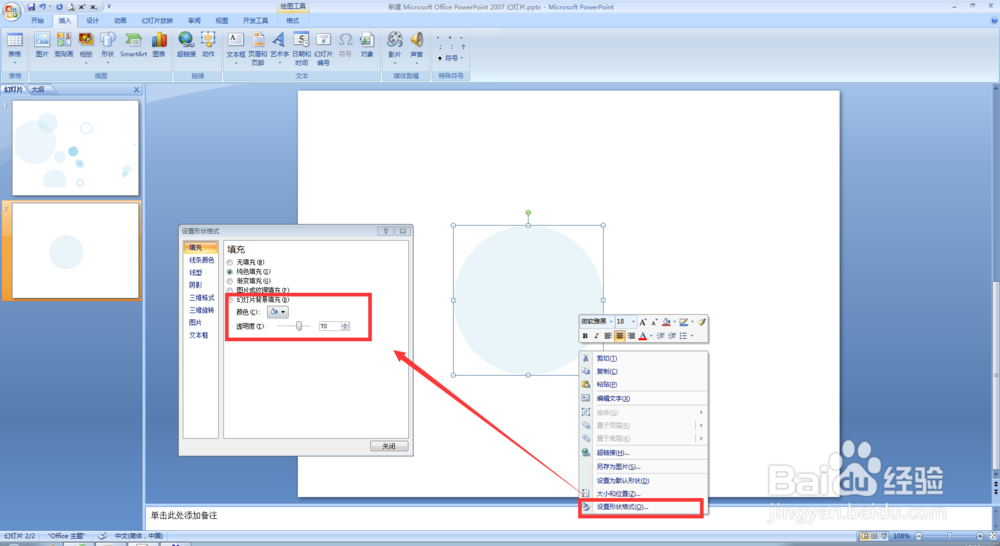
3、接下来,我们选择住这个圆,ctrl键按住拖拽,即可复制出一个一模一样的圆。
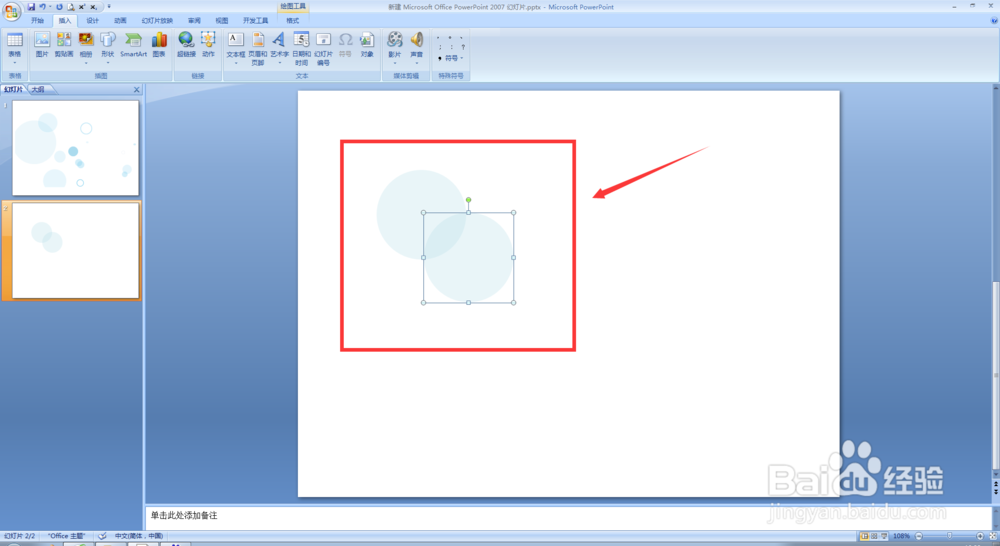
4、第一组圆画好后,我们再复制出一份来,然后再次右键选择设置形状格式。这次我们调整线条颜色,在将线条颜色内勾选实现,颜色选择白色。

5、切换到线型,把宽度调整一下,以下图4:3的页面尺寸来看,调整至3.5磅是比较合适的。

6、接下来,我们再制作一种中间镂空的圈。这种圈是形状内的同心圆,找不到的可以看下图箭头提示。

7、以上各种圈制作好后,我们重新排列下,使其变得像我们吹出的气泡一样有大有小,零零散散即可。