1、首先,我们打开表格,进行表头设置。
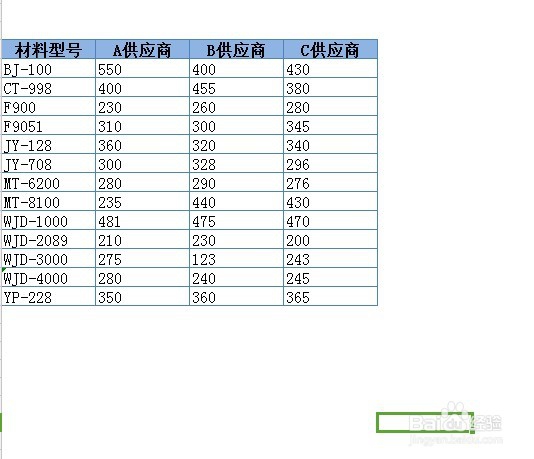
2、我们可以做一个双栏的斜线表头,写好表图名称,如图。

3、然后需趴各要把材料名称选中,在单元格设置中,下标出打钩。
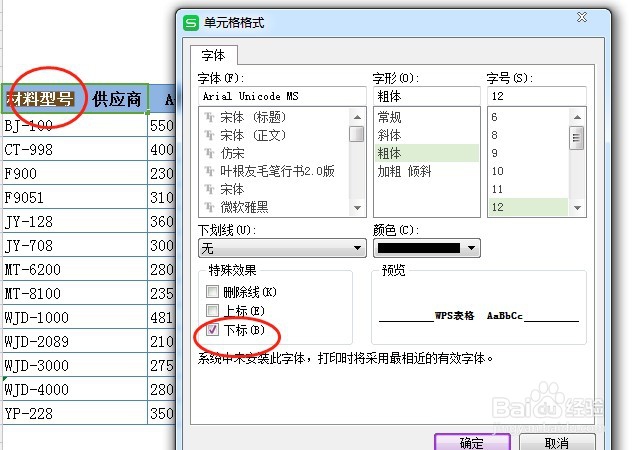
4、同样的,选中供捧墨牺应商,在单元格设肺羞置中选择上标,点确定。

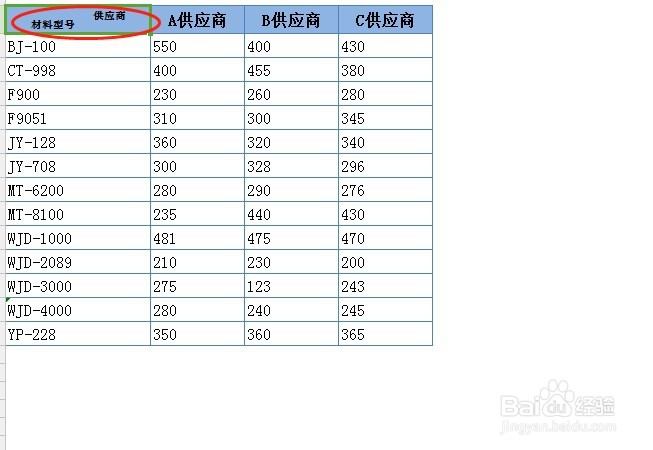
5、然后你发现表头的文字变为如下格式。
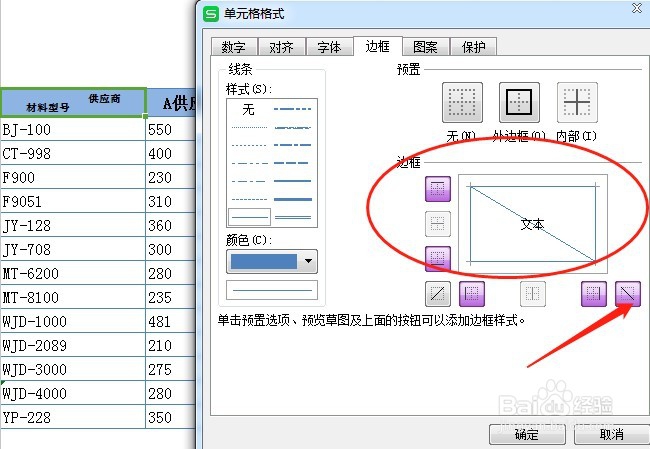
6、然后在单元格设置中,选择斜线,点击确定。
7、设置好的表头如下。还是很简单的吧,你学会了吗?

时间:2026-04-23 11:44:03
1、首先,我们打开表格,进行表头设置。
2、我们可以做一个双栏的斜线表头,写好表图名称,如图。
3、然后需趴各要把材料名称选中,在单元格设置中,下标出打钩。
4、同样的,选中供捧墨牺应商,在单元格设肺羞置中选择上标,点确定。
5、然后你发现表头的文字变为如下格式。
6、然后在单元格设置中,选择斜线,点击确定。
7、设置好的表头如下。还是很简单的吧,你学会了吗?
